
Обновлено: август 2026 года.
Если файлы игры остались на диске, а Steam показывает кнопку «Установить», клиент перестал распознавать установку. Такое бывает после переустановки Steam или Windows, отключения накопителя, смены буквы диска или потери служебных файлов библиотеки.
Не удаляйте папку игры. Проверьте, видит ли Windows нужный диск, добавьте прежнюю библиотеку в Steam и запустите установку в ту же папку. Клиент проверит существующие данные и скачает только отсутствующие или устаревшие файлы. Этот порядок рекомендует и официальная поддержка Steam.
Эта инструкция подходит, если игра раньше была установлена полностью, но Steam перестал её распознавать. Если до завершения установки сбросился только процент загрузки, смотрите отдельную инструкцию о том, как вернуть прогресс загрузки в Steam.
Проверьте, сохранились ли файлы игры
По умолчанию игры Steam в Windows находятся здесь:
C:\Program Files (x86)\Steam\steamapps\common\Название игры
На другом накопителе путь может выглядеть так:
D:\SteamLibrary\steamapps\common\Название игры
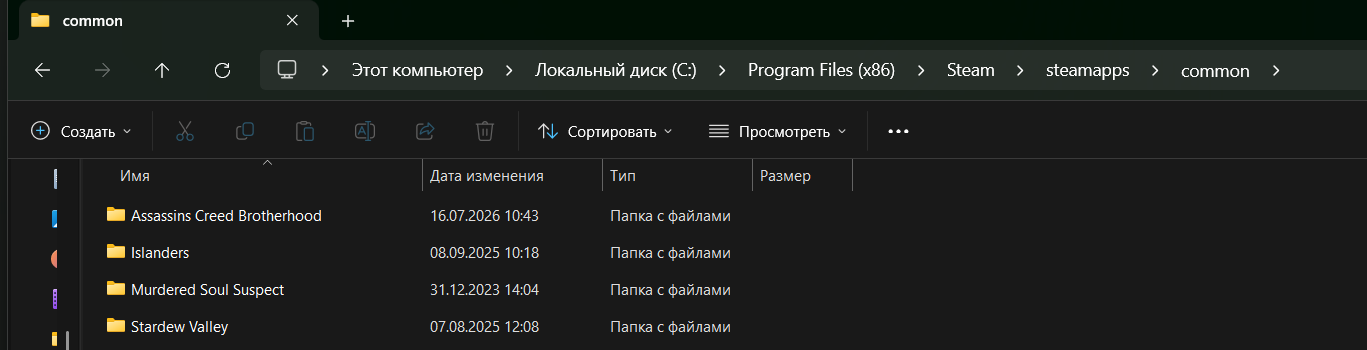
Откройте папку и проверьте её размер и содержимое. Исполняемый файл, архивы и каталоги с ресурсами подтверждают, что данные сохранились. Ярлык на рабочем столе или запись в меню «Пуск» ничего не доказывают: они могут остаться после удаления игры.
Дальнейшие действия зависят от масштаба проблемы:
- Если исчезла одна игра, проверьте её папку: файлы могли переместить или каталог могли переименовать.
- Если пропали все игры с одного диска, Steam, вероятно, потерял всю библиотеку. Проверьте накопитель и его букву.
- Если проблема появилась после переустановки Steam или Windows, заново добавьте прежнее хранилище в клиент.
Добавьте прежнюю библиотеку в Steam
Откройте:
Steam → Настройки → Хранилище
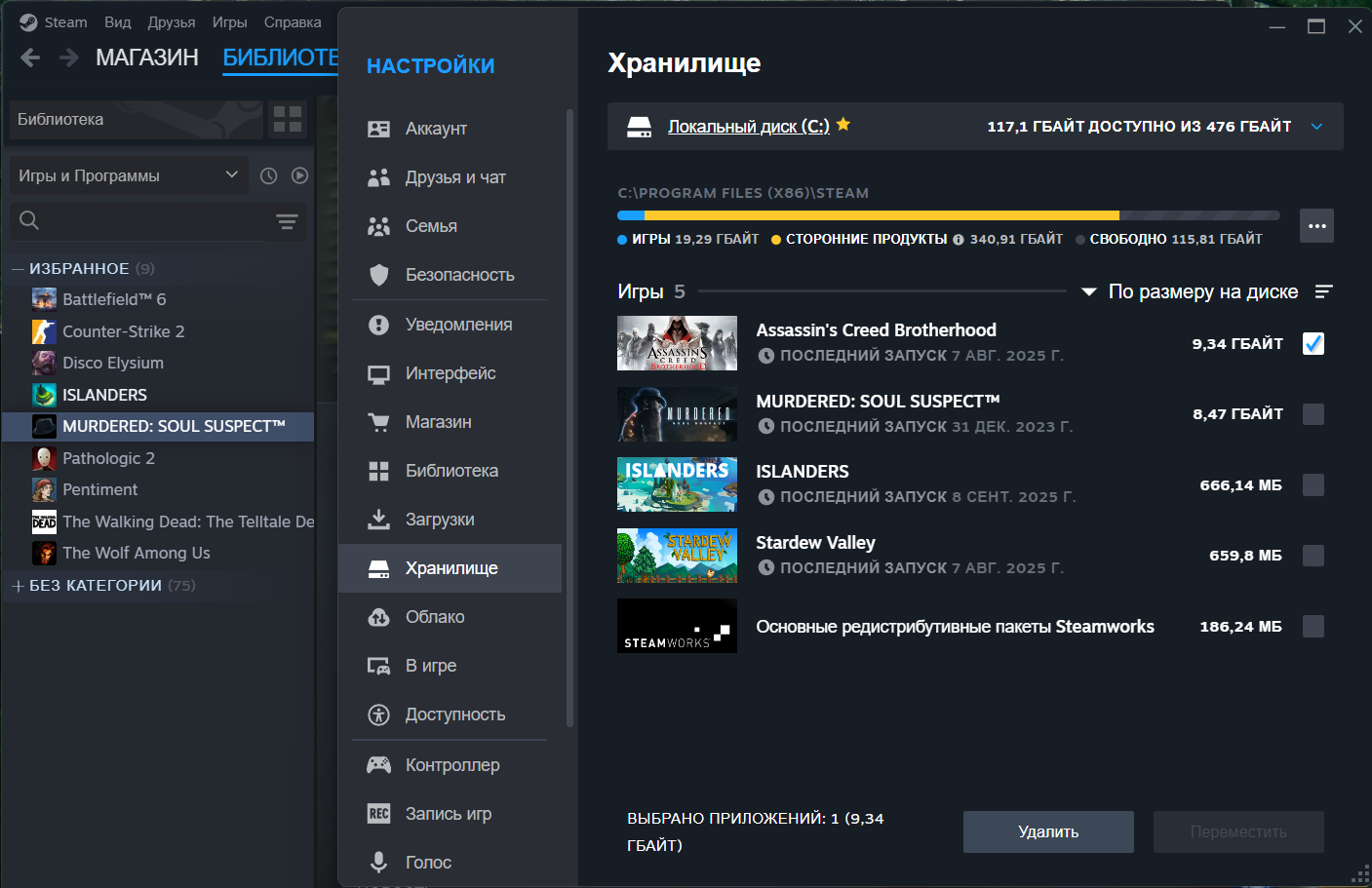
Если нужного накопителя нет в списке, нажмите «+» и добавьте библиотеку. Выбирайте каталог, содержащий папку steamapps, а не папку отдельной игры. Управление хранилищами описано в инструкции Steam по перемещению клиента и установленных игр.
Для внешнего диска сначала убедитесь, что Windows его определила. Если Steam запустился раньше накопителя, закройте клиент, подключите диск и откройте Steam заново.
Если изменилась буква накопителя
После переустановки Windows или подключения новых устройств адрес библиотеки может измениться, например с D:\SteamLibrary на E:\SteamLibrary. Для Steam это разные пути.
Добавьте библиотеку по новому адресу через раздел «Хранилище». Возвращать прежнюю букву средствами Windows стоит только в том случае, если вы понимаете, как это повлияет на другие программы.
Если Steam не может записывать файлы
Когда библиотека уже отображается, но клиент сообщает об ошибке доступа, откройте:
Steam → Настройки → Хранилище → меню с тремя точками → Восстановить библиотеку
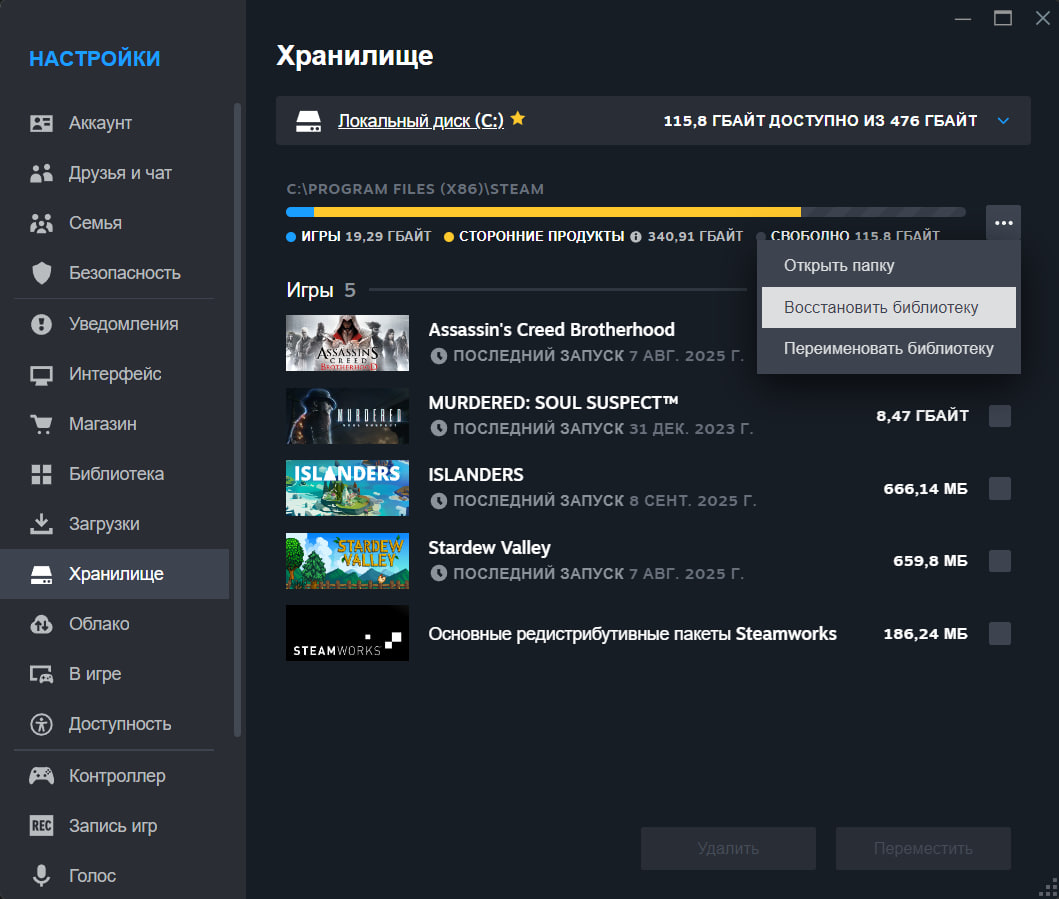
Команда обновляет разрешения на запись, но не возвращает удалённые данные. После её выполнения перезапустите Steam. Этот путь указан в официальной инструкции по устранению проблем с установкой и обновлением.
Запустите установку в ту же библиотеку
Если Steam по-прежнему показывает кнопку «Установить»:
- Сделайте резервную копию локальных сохранений и модов, если они лежат в папке игры.
- Нажмите «Установить» на странице игры.
- Выберите накопитель, где уже находится прежняя библиотека.
- Проверьте путь и начните установку.
Steam должен обнаружить существующие файлы, проверить их и загрузить недостающие компоненты. Не перемещайте папку и не отключайте накопитель во время операции.
Если сразу начинается загрузка почти полного объёма, приостановите её и проверьте:
- выбрана ли нужная библиотека;
- совпадает ли название папки игры;
- не создал ли Steam рядом новый каталог;
- относятся ли сохранённые данные именно к Steam-версии;
- хватает ли свободного места для проверки и обновления.
В папке steamapps также находятся файлы вида appmanifest_123456.acf. Они содержат сведения об установленных играх. Если сохранилась только папка из common, Steam может не считать игру установленной, но способен обнаружить её данные после запуска установки. Не скачивайте чужие файлы appmanifest и не редактируйте их наугад.
После обнаружения проверьте целостность файлов
Когда игра снова отобразится как установленная, откройте:
Библиотека → игра → Свойства → Установленные файлы → Проверить целостность файлов игры
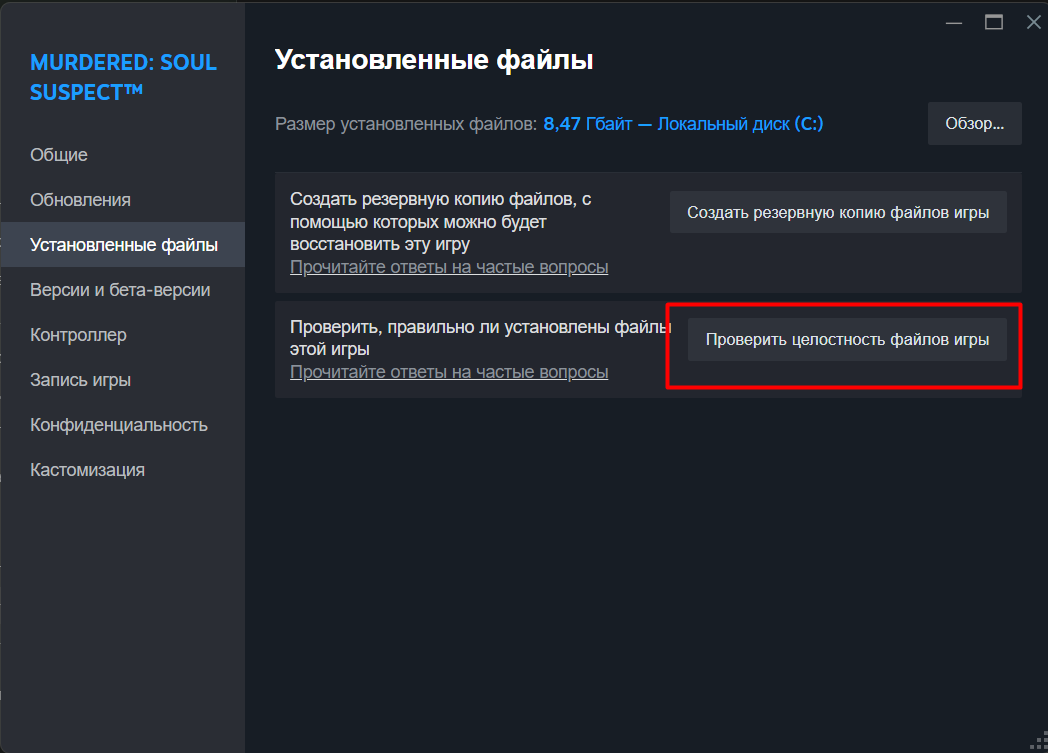
Steam сравнит локальные данные с актуальной версией и скачает то, чего не хватает. Проверка может занять несколько минут. Некоторые локальные файлы настроек могут её не пройти — поддержка Steam отмечает, что для многих игр это нормально. Полный порядок действий приведён в официальной инструкции по проверке файлов.
Когда этот способ не поможет
Полная загрузка может потребоваться, если:
- папка игры пуста или большая часть данных повреждена;
- накопитель неисправен и файлы не читаются;
- сохранена устаревшая сборка, которую нельзя обновить частично;
- файлы относятся к другой операционной системе;
- игра скопирована из другого магазина.
Версии из Epic Games Store, Microsoft Store, GOG и лаунчеров издателей могут отличаться структурой и составом файлов. Steam не обязан распознавать такую установку. Команда «Добавить стороннюю игру» создаёт только ярлык: она не добавляет лицензию и функции Steam.
Проверьте аккаунт, если Steam предлагает купить игру
Локальные файлы не заменяют лицензию. Если вместо установки Steam предлагает покупку, убедитесь, что открыт нужный аккаунт и доступ к игре не был получен через завершившийся семейный доступ или бесплатный период. Также проверьте, не оформляли ли вы возврат и не был ли отозван ключ.
Не покупайте игру повторно, пока не проверите аккаунт. Если лицензии действительно нет, найдите нужное издание в каталоге Steam.ru и заранее уточните регион и формат получения. Если игра продаётся непосредственно в Steam, баланс можно пополнить по логину через Steam.ru; пароль и код Steam Guard для пополнения не нужны.
Steam Cloud тоже не заменяет установку. Он синхронизирует только те сохранения и настройки, для которых разработчик включил облачное хранение. Перед переустановкой отдельно сохраните локальный прогресс, если игра не поддерживает облако.
Обратитесь в поддержку, если Steam не находит данные
Если клиент видит библиотеку, но не распознаёт находящиеся в ней игровые файлы даже после запуска установки по прежнему адресу, обратитесь в поддержку Steam. Укажите путь к библиотеке, букву накопителя, размер папки игры, текст ошибки и действие, после которого пропала установка. Приложите скриншот раздела «Хранилище».
Вопросы о невыданном ключе или оплаченном товаре решает поддержка Steam.ru. Проблемы с локальной библиотекой и игровыми файлами относятся к Steam.