
Сообщение «Слишком много запросов» означает, что Steam временно ограничил повторяющиеся обращения к определённой функции. Ошибка может появиться при открытии инвентаря, работе с Торговой площадкой, подтверждении операций, покупке или попытке войти в аккаунт.
Это не обязательно блокировка аккаунта. Чаще всего доступ восстанавливается автоматически, но Valve не публикует единый срок ограничения. Перестаньте повторять действие хотя бы на 30–60 минут. Если ошибка останется, не проверяйте страницу каждые несколько минут — подождите несколько часов.
Сначала определите, где появилась ошибка
Дальнейшие действия зависят от того, какую операцию ограничил Steam.
Инвентарь или Торговая площадка
Ограничение могло сработать после частого обновления страниц, просмотра большого количества предметов, выставления лотов или подтверждения операций.
Дополнительные запросы могут создавать:
- расширения для оценки предметов;
- автоматическое обновление страницы;
- помощники для торговли;
- программы, проверяющие инвентарь;
- скрипты и боты;
- несколько одновременно открытых вкладок.
Закройте страницы инвентаря и Торговой площадки, отключите связанные со Steam расширения и не отправляйте новые операции до следующей проверки.
Вход в аккаунт
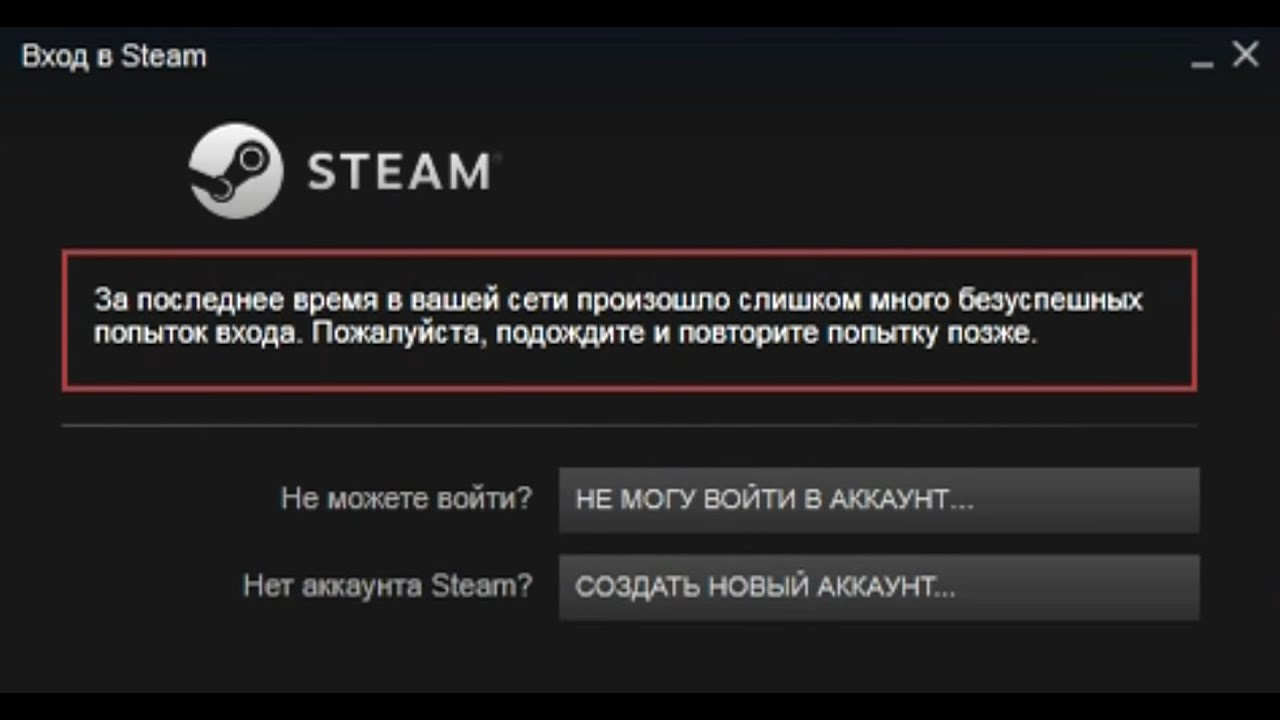
Если сообщение появилось после нескольких попыток авторизации, не продолжайте перебирать пароли. Убедитесь, что вводите данные нужного аккаунта, и проверьте раскладку клавиатуры.
Если пароль забыт или есть подозрение, что его изменили, воспользуйтесь разделом поддержки Steam «Помогите, я не могу войти в свой аккаунт».
Не меняйте пароль только ради снятия ограничения, если вы уверены в данных аккаунта. Смена пароля не гарантирует сброс временного лимита.
Покупка в магазине
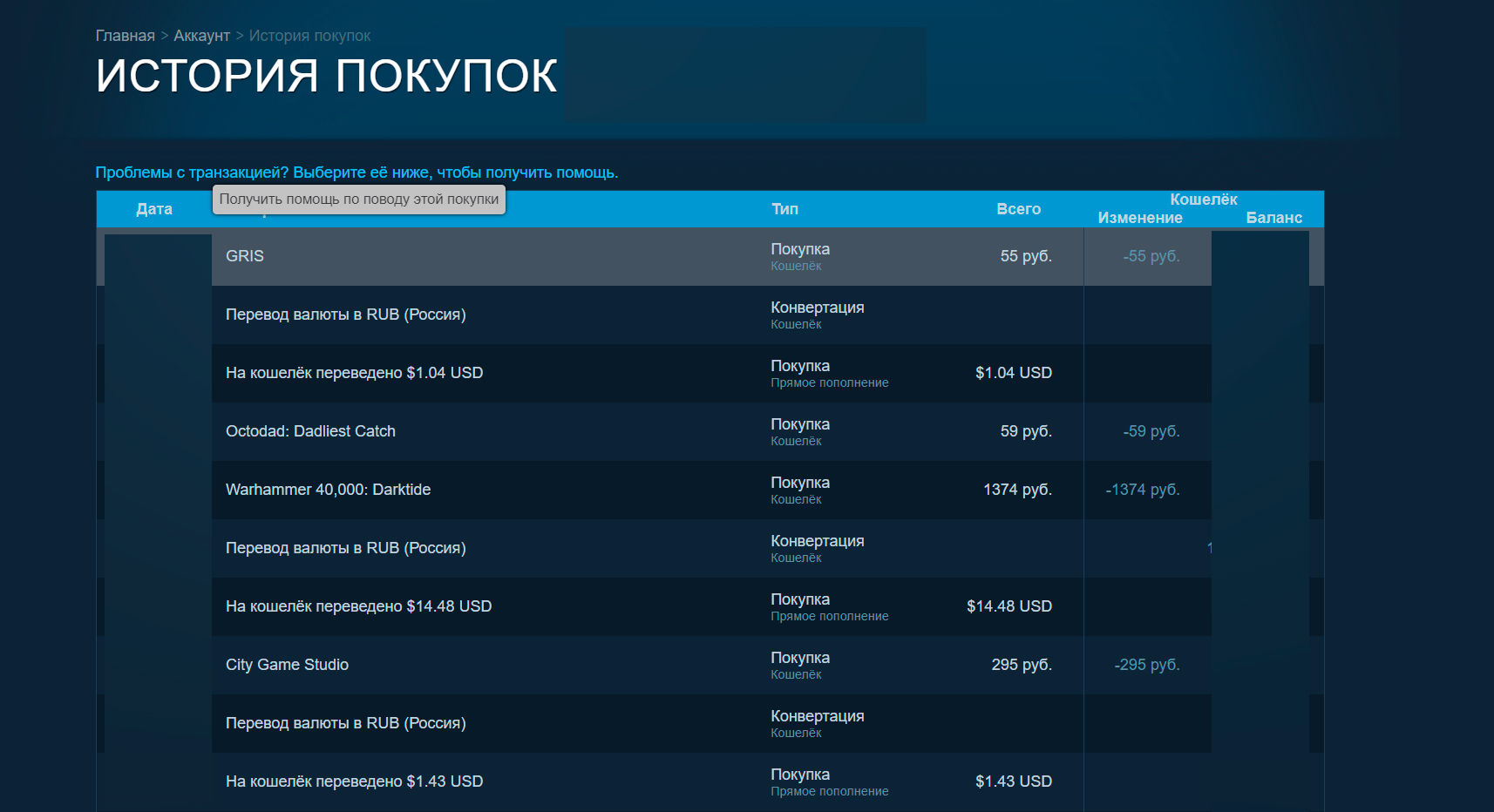
Не нажимайте кнопку оплаты повторно, пока не проверите результат первой операции. Откройте историю покупок Steam и убедитесь, что заказ не был создан, отменён или оставлен в ожидании.
Если банк показывает списание или временную блокировку суммы, а игра не появилась, не оформляйте второй заказ. Рекомендации для таких случаев приведены в официальной инструкции Steam по проблемам с покупками.
Сколько ждать снятия ограничения
Точного общего таймера нет. Продолжительность зависит от функции, количества запросов и того, продолжают ли устройства или программы обращаться к Steam.
Используйте такой порядок:
- Полностью прекратите повторять действие.
- Закройте лишние страницы Steam и отключите автоматические расширения.
- Подождите не менее 30–60 минут.
- Сделайте одну попытку с привычного устройства и подключения.
- Если сообщение осталось, снова прекратите запросы и подождите несколько часов.
Интервал 30–60 минут — это безопасная первая пауза, а не обещанный Valve срок. Ограничение может сохраняться дольше.
Если ошибка остаётся спустя сутки при условии, что вы не обновляли страницу и отключили сторонние инструменты, соберите сведения о проблеме и обратитесь в поддержку.
Что нельзя делать во время ожидания
Не обновляйте страницу постоянно
Каждое обновление может создавать новый запрос. Нажатия F5, повторное открытие предметов и частые попытки подтвердить операцию не ускоряют снятие ограничения.
Не проверяйте доступ одновременно с разных устройств
Браузер, клиент Steam и мобильное приложение могут обращаться к одной функции параллельно. На время ожидания оставьте только одно устройство и одну страницу для последующей проверки.
Не переустанавливайте Steam
Ограничение действует на стороне сервиса, поэтому переустановка клиента обычно не помогает. Она только отнимает время и может потребовать повторного входа в аккаунт.
Очистка кэша и файлов браузера также не снимает установленный Steam лимит. Используйте её только при обычных ошибках отображения страницы, а не как способ обойти ограничение.
Не используйте VPN или прокси для обхода
Частая смена подключения может вызвать дополнительные проверки безопасности. При проблемах с покупками официальная поддержка Steam отдельно рекомендует отключать VPN и прокси.
Если ошибка появилась в домашней сети, но отсутствует через мобильный интернет, это может указывать на ограничение, связанное с общим IP-адресом. Однако постоянно переключать сети ради продолжения операций не стоит — безопаснее дождаться снятия лимита.
Не запускайте скрипты и торговых ботов
Отключите автоматическое обновление инвентаря, массовое выставление предметов и другие программы, отправляющие запросы без ручного действия.
Соглашение подписчика Steam запрещает использовать неавторизованные программы и ботов для автоматизации процессов Торговой площадки и создания аккаунтов.
Почему ошибка появилась после одного действия
Ограничение учитывает не только последний клик. До него запросы могли отправлять другие открытые вкладки, расширения, мобильное приложение или программа для работы с инвентарём.
В общей домашней, рабочей или публичной сети одним внешним IP-адресом могут пользоваться несколько устройств. Поэтому ошибка иногда возникает, даже если сам пользователь недавно не открывал Торговую площадку.
Также возможна временная перегрузка сервисов Steam. Если одновременно перестали работать разные разделы и похожая проблема появилась у других пользователей, остаётся дождаться восстановления работы сети. Поддержка Steam подтверждает, что при перегрузке некоторые функции могут быть временно недоступны.
Что делать после восстановления доступа
Не возвращайтесь сразу к прежней скорости действий. Открывайте страницы последовательно, не обновляйте их без необходимости и оставляйте паузы между операциями.
Расширения для цен и инвентаря включайте по одному. Если ошибка вернулась после активации определённого дополнения, оставьте его отключённым.
Если ограничение прервало покупку, сначала проверьте историю операций. После восстановления доступа нужное издание можно повторно сверить в каталоге Steam.ru. Когда покупка оформляется непосредственно в Steam, кошелёк можно пополнить по логину через Steam.ru. Не отправляйте новый платёж, пока не убедитесь, что предыдущая операция завершилась неудачей.
Когда обращаться в поддержку Steam
Обратитесь в поддержку Steam, если:
- ошибка сохраняется больше суток без повторных запросов;
- не удаётся войти в аккаунт;
- ограничение возникает сразу после одной попытки;
- недоступны инвентарь и Торговая площадка на разных устройствах;
- после покупки появилась ожидающая операция или пропали средства;
- вы не используете расширения, скрипты, VPN и прокси.
В обращении укажите точный текст ошибки, время её появления, раздел Steam, используемое устройство и тип подключения. Приложите полный скриншот, но скройте логин, электронную почту, платёжные данные и коды Steam Guard.
Ограничения на страницах и функциях Steam проверяет Valve. Поддержка Steam.ru сможет помочь только с заказом, товаром или пополнением, оформленным через Steam.ru.
Сейчас лучшее действие — закрыть страницы Steam, отключить расширения и выдержать паузу без новых попыток. Через 30–60 минут проверьте доступ один раз. Если ограничение не исчезло, оставьте сервис в покое ещё на несколько часов.