
Ошибка Failed to Start Game (Missing Executable) означает, что Steam не нашёл файл, который должен запускать игру, или не смог получить к нему доступ. Чаще всего антивирус перемещает файл в карантин либо он повреждается во время установки или обновления.
Сначала проверьте карантин, затем восстановите файлы через Steam. Скачивать отсутствующий .exe со сторонних сайтов нельзя: он может не соответствовать вашей версии игры или содержать вредоносный код.
Эта инструкция относится именно к ошибке Missing Executable. Если Steam сообщает об отсутствии конкретной DLL, например VCRUNTIME или MSVCP, потребуется другое решение.
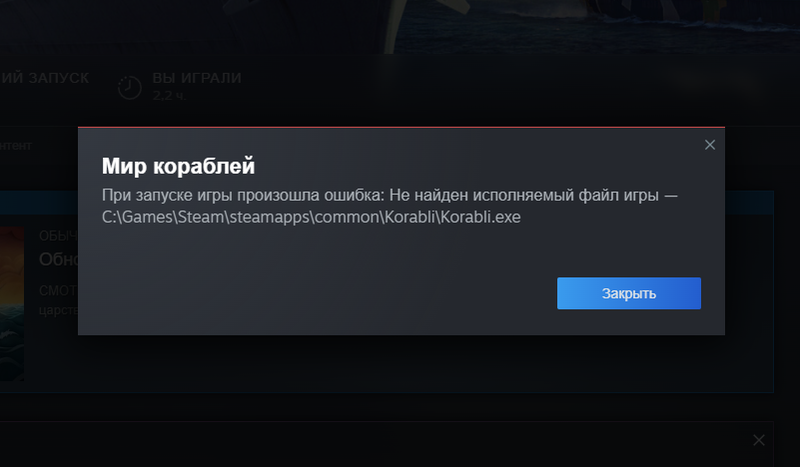
Проверьте карантин антивируса
Valve называет ложное срабатывание антивируса наиболее частой причиной этой ошибки. Защитная программа может принять исполняемый файл игры за угрозу и заблокировать или удалить его.
Откройте журнал обнаружений или карантин своего антивируса. Во встроенной защите Windows нужные события находятся в разделе «Журнал защиты».
Если там есть файл из папки игры:
- Посмотрите его название и исходное расположение.
- Убедитесь, что он относится к официальной установке Steam.
- Если это подтверждённое ложное срабатывание, восстановите файл.
- Добавьте в исключения только папку этой игры, а не весь диск.
Не восстанавливайте объект, если не уверены в его безопасности. Обновите антивирусные базы и повторите проверку либо уточните информацию у разработчика игры или поставщика защитной программы.
Официальные рекомендации Valve доступны на странице ошибки в поддержке Steam.
Восстановите отсутствующий файл через Steam
Если в карантине ничего нет, перезагрузите компьютер и проверьте установку:
- Откройте Библиотеку.
- Нажмите правой кнопкой мыши на игру.
- Выберите Свойства → Установленные файлы.
- Нажмите Проверить целостность файлов игры.
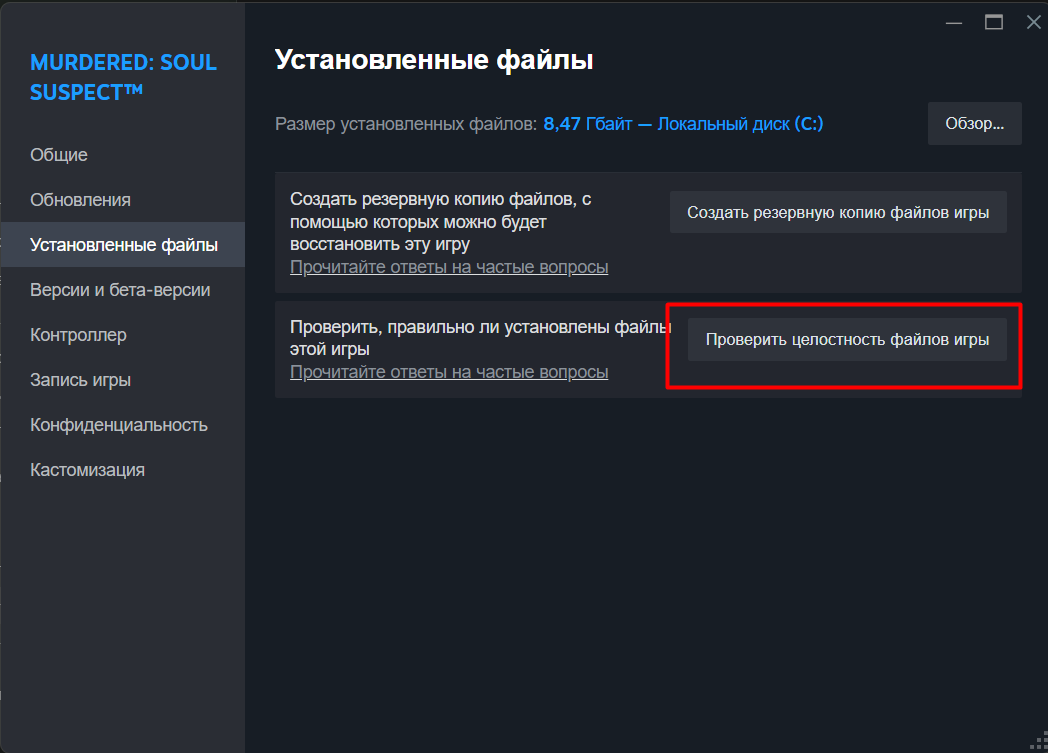
Steam сравнит локальные данные с актуальной версией и заново загрузит отсутствующие или повреждённые компоненты. После завершения снова запустите игру.
Если антивирус повторно удаляет восстановленный файл, дальнейшие проверки не помогут. Сначала нужно подтвердить ложное срабатывание и настроить исключение для папки игры.
Подробнее процедура описана в официальной инструкции Steam.
Завершите установку или обновление
Исполняемый файл мог не появиться из-за прерванного обновления. Откройте раздел Загрузки и убедитесь, что для игры нет приостановленной или незавершённой операции.
Если Steam работает с диском, дождитесь окончания: клиент может распаковывать и заменять файлы даже при нулевой скорости сети.
Также проверьте свободное место:
Steam → Настройки → Хранилище
Если загрузка не продолжается, очистите кэш:
Steam → Настройки → Загрузки → Очистить кэш загрузки
После подтверждения потребуется снова войти в аккаунт. Установленные игры не удалятся. Затем повторно запустите проверку файлов.
Когда ошибка появилась после переноса игры, в разделе Хранилище выберите нужный диск, нажмите кнопку с тремя точками и выполните «Восстановить библиотеку». Это поможет Steam снова получить доступ к папке и заменить отсутствующий файл.
Дополнительные способы собраны в инструкции по устранению ошибок установки.
Проверьте бета-версию и поддержку системы
Если ошибка появилась после перехода на тестовую сборку, откройте:
Библиотека → Свойства игры → Бета-версии
Вернитесь на обычную ветку и дождитесь загрузки её файлов. Разработчик мог опубликовать неполную тестовую сборку или изменить путь к исполняемому файлу.
На Windows, macOS и Linux игры используют разные файлы запуска. Проверьте раздел «Системные требования» на странице игры и убедитесь, что ваша операционная система поддерживается.
Если выяснится, что нужна другая совместимая версия или издание, подходящий вариант можно поискать в каталоге Steam.ru. Для покупки непосредственно в Steam также можно пополнить кошелёк через Steam.ru.
К выбору другого издания стоит переходить только после того, как несовместимость с текущей системой подтверждена.
Отмените изменения, затрагивающие запуск игры
Моды, неофициальные патчи и сторонние программы иногда заменяют или переименовывают запускаемый файл. Если ошибка появилась после их установки, отмените изменения по инструкции автора, а затем снова проверьте файлы через Steam.
Если игра использует отдельный лаунчер издателя, убедитесь, что он установлен и обновлён. Загружайте его только с официального сайта разработчика или издателя.
Убедитесь, что проблема не возникла у всех игроков
Если ошибка появилась сразу после обновления, откройте Обсуждения на странице игры. Одновременные жалобы других пользователей могут означать, что разработчик выпустил сборку без нужного файла или указал неправильный путь запуска.
В таком случае переустановка обычно не помогает. Нужно дождаться исправления или связаться с разработчиком через раздел Поддержка на странице игры.
Когда обращаться в поддержку Steam
Если антивирус не блокирует игру, проверка завершилась успешно, а ошибка остаётся, обратитесь в поддержку Steam.
Приложите:
- полный скриншот ошибки без обрезки;
- системный отчёт;
- название используемого антивируса;
- сведения о недавно установленных модах и программах;
- уточнение, появилась ли ошибка после обновления или переноса игры.
В большинстве случаев файл возвращается после восстановления из карантина или проверки целостности. Если этого не произошло, нужно проверить обновление, бета-ветку и состояние сборки у разработчика.