
Мастерская Steam не скачивает моды: загрузка стоит на 0 B/s
После подписки на мод в Мастерской Steam (Steam Workshop) он должен автоматически попасть в очередь загрузок. Если Steam показывает 0 B/s, сначала нужно понять, действительно ли скачивание зависло: иногда сеть уже не используется, но клиент продолжает распаковывать или проверять файлы на диске.
Если активности нет ни у сети, ни у диска, проверьте очередь загрузок, подписку на мод и кэш Steam.
Убедитесь, что Steam не обрабатывает файлы
Откройте раздел Загрузки в нижней части клиента Steam. Найдите игру, для которой устанавливается контент Мастерской, и посмотрите на текущий статус.
Когда скорость сети равна 0 B/s, но Steam показывает активность диска, установку лучше не прерывать. Клиент может распаковывать, перемещать или проверять уже загруженные файлы.
Если не меняются ни скорость, ни объём загрузки, нажмите кнопку возобновления. Мод мог попасть в очередь вместе с обновлениями игр или быть запланирован на другое время.
Steam позволяет вручную менять порядок загрузок и запускать отложенные обновления. Эти возможности описаны в официальной инструкции по управлению загрузками.
Закройте запущенную игру
Steam может откладывать загрузку контента, пока игра работает. Полностью закройте игру и её лаунчер, затем снова откройте раздел Загрузки.
Если вы хотите разрешить фоновые загрузки во время игры, откройте:
Библиотека → правая кнопка мыши по игре → Свойства → Обновления
Проверьте настройку фоновых загрузок. Однако при установке модов надёжнее сначала закрыть игру: это исключит конфликт с файлами, которые она использует.
Проверьте подписку на мод
Вернитесь на страницу нужного предмета в Мастерской Steam. Если подписка активна, вместо кнопки «Подписаться» будет предложено отписаться.
Для одного проблемного предмета можно обновить подписку:
- Нажмите «Отписаться».
- Подождите несколько секунд.
- Нажмите «Подписаться» снова.
- Откройте раздел Загрузки.
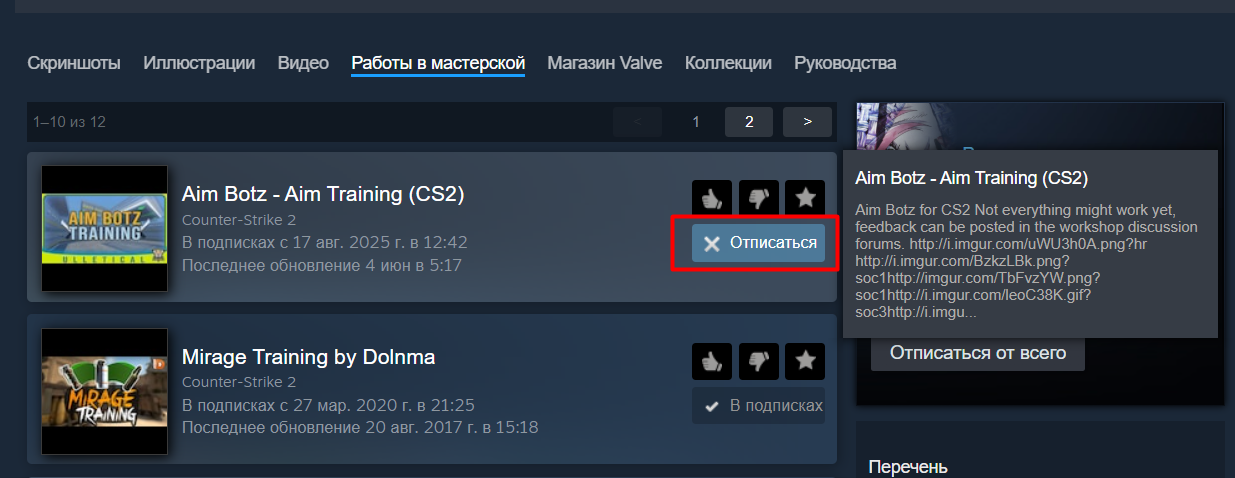
Не отписывайтесь сразу от всей коллекции: сначала проверьте один небольшой мод. Steam автоматически загружает новые предметы Мастерской и показывает их в диспетчере загрузок — это предусмотрено документацией Steamworks.
Если страница мода удалена, скрыта автором или недоступна, заново скачать его не получится. В таком случае потребуется актуальная версия или замена.
Перезапустите Steam и компьютер
Полностью закройте клиент через меню:
Steam → Выход
После нового запуска откройте Загрузки и попробуйте возобновить загрузку из Мастерской. Если очередь по-прежнему не двигается, перезагрузите компьютер.
Перезапуск завершает зависшие процессы и освобождает файлы, которые могли остаться заблокированными игрой или Steam.
Убедитесь, что на диске хватает места
Файлы Мастерской занимают место на диске вместе с данными игры. Откройте:
Steam → Настройки → Хранилище
Выберите библиотеку, в которой установлена игра, и посмотрите доступное пространство. Учитывайте размер всех предметов в подписке, особенно если добавляете большую коллекцию карт, моделей или текстур.
Если библиотека находится на внешнем накопителе, убедитесь, что он подключён и Steam видит его под прежней буквой. При нестабильном подключении загрузка может останавливаться без заметного прогресса.
Очистите кэш загрузок
Если места достаточно, а очередь не двигается, сбросьте данные текущих загрузок:
Steam → Настройки → Загрузки → Очистить кэш загрузки
После подтверждения Steam попросит снова войти в аккаунт. Установленные игры не удалятся, но клиент заново получит данные, необходимые для скачивания.
После авторизации убедитесь, что подписка на мод сохранилась, и проверьте очередь. Valve рекомендует очистку кэша при проблемах с загрузкой и запуском игр в официальной инструкции Steam.
Смените регион загрузки
Иногда выбранный сервер контента работает медленно или временно не отвечает. Откройте:
Steam → Настройки → Загрузки → Регион загрузки
Выберите другой близкий регион и перезапустите Steam. Обычно достаточно соседнего доступного региона — выбирать максимально удалённый сервер не нужно.
Если после смены моды начали скачиваться, причиной была связь с прежним сервером. Этот способ также входит в рекомендации поддержки Steam.
Проверьте файлы игры и библиотеку
Если Steam не запускает загрузку из Мастерской для одной игры, откройте:
Библиотека → Свойства игры → Установленные файлы → Проверить целостность файлов игры
Проверка может не только восстановить повреждённые компоненты игры, но и повторно запустить скачивание предметов Мастерской, на которые вы подписаны.
Если проблема сохраняется, перейдите в:
Steam → Настройки → Хранилище → нужный диск → три точки → Восстановить библиотеку
Steam проверит папку с играми и исправит разрешения на запись. Это особенно полезно после переноса библиотеки, подключения другого накопителя или изменения прав пользователя Windows.
Проверьте ограничения сети
Отключите VPN или прокси и попробуйте запустить загрузку через обычное подключение. Убедитесь, что в настройках Steam не установлен слишком низкий лимит скорости и не включено расписание, запрещающее загрузки в текущее время.
Антивирус, сетевой фильтр или файрвол тоже может ограничивать работу Steam. Не отключайте защиту полностью: сначала посмотрите журнал блокировок и добавьте клиент в разрешённые приложения, если программа действительно остановила его соединение.
Если есть возможность, временно подключитесь к другой сети. Так можно понять, связана ли остановка с клиентом Steam или текущим интернет-соединением.
Если не скачивается только один мод
Когда остальные предметы Мастерской устанавливаются нормально, причина, скорее всего, связана с конкретным модом. Автор мог удалить файлы, временно закрыть к ним доступ или ещё не адаптировать мод к новой версии игры.
Проверьте описание, список зависимостей и последние комментарии на странице предмета. Некоторые моды требуют определённое издание игры, DLC или другие материалы Мастерской. Нужную версию игры можно поискать в каталоге Steam.ru, а для покупки дополнения непосредственно в Steam — пополнить кошелёк.
Если все требования выполнены, но загрузка не начинается и другие пользователи сообщают о том же, остаётся дождаться обновления от автора.
Когда обращаться в поддержку
Обратитесь в поддержку Steam, если все предметы Мастерской остаются на 0 B/s после перезапуска, очистки кэша, смены региона и проверки библиотеки.
К обращению полезно приложить:
- скриншот раздела Загрузки;
- название игры;
- ссылку на проблемный мод;
- информацию о выбранном регионе загрузки;
- уточнение, скачиваются ли обычные игры и обновления.
Если не работает один мод, а остальные загружаются, сначала проверьте его страницу и требования. Если на 0 B/s останавливается весь контент Мастерской, проблему следует искать в очереди Steam, настройках загрузки, библиотеке или подключении.