
Если свободное место есть, ошибка Steam не всегда означает неправильный подсчёт. Клиент может проверять другой диск или запрашивать дополнительное пространство для распаковки и замены файлов.
Сначала посмотрите, на каком диске находится игра. Затем сравните свободное место не с размером загрузки, а с объёмом файлов, которые Steam должен обновить.
Убедитесь, что смотрите на нужный диск
Откройте:
Steam → Настройки → Хранилище
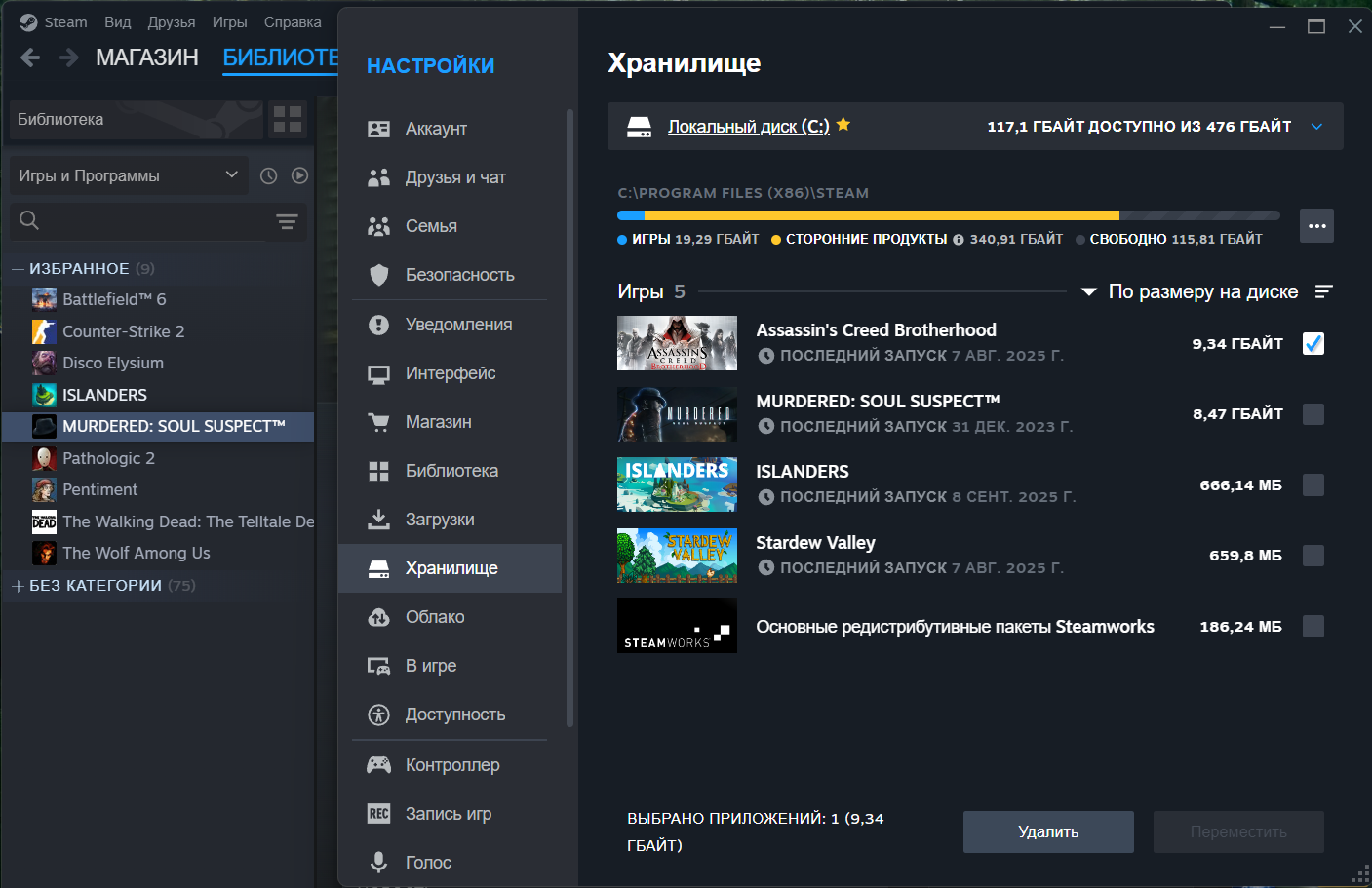
Выберите диск, на котором установлена проблемная игра. Объём свободного места нужно проверять именно для него. Несколько сотен гигабайт на диске D: не помогут, если игра находится в библиотеке Steam на диске C:.
При установке новой игры посмотрите, какая библиотека выбрана в окне загрузки. Steam мог сохранить ранее использованный диск и попытаться установить игру туда.
Если библиотека находится на внешнем накопителе, убедитесь, что он подключён и отображается под прежней буквой. После переподключения диск может получить другой адрес, из-за чего Steam перестанет правильно распознавать путь.
Для обновления может требоваться больше места, чем указано в загрузках
Размер загрузки и место, необходимое для установки обновления, — не одно и то же.
Steam скачивает изменённые данные, а затем распаковывает их и собирает новую версию игровых файлов. Некоторые игры хранят ресурсы в крупных архивах. Даже небольшое обновление может потребовать создания нового архива рядом со старым, пока установка не завершится.
В документации SteamPipe Valve приводит показательный пример: для изменения крупного файла Steam сначала формирует его новую версию, а старую удаляет только после завершения операции. Поэтому загрузка может занимать немного, а временно требуемое место — быть сопоставимым с размером изменяемого архива.
Универсальной формулы здесь нет: всё зависит от устройства файлов конкретной игры. Если на диске свободно лишь немного больше, чем весит обновление, освободите дополнительное пространство и повторите установку.
Перезапустите Steam и компьютер
Если места заведомо достаточно, полностью закройте Steam и перезагрузите компьютер. Это завершит зависшие процессы и снимет блокировки с временных файлов.
После запуска откройте раздел Загрузки и возобновите обновление. Если ошибка появилась из-за незавершённой операции, Steam заново проверит состояние установки.
Не удаляйте папку игры вручную: вместе с временными данными можно случайно удалить уже установленные файлы.
Очистите кэш загрузок
Повреждённые или устаревшие данные текущей загрузки могут мешать Steam продолжить установку.
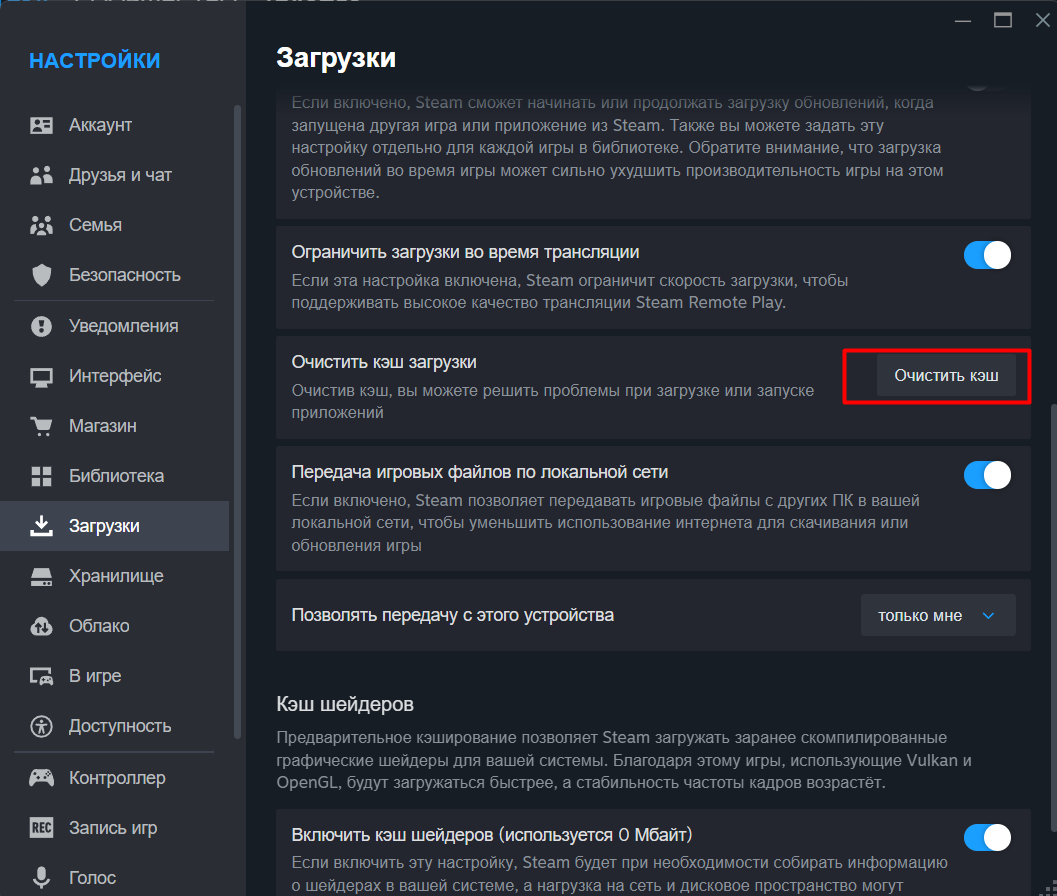
Откройте:
Steam → Настройки → Загрузки → Очистить кэш загрузки
Подтвердите действие и снова войдите в аккаунт. Установленные игры не удалятся, но Steam сбросит локальные данные загрузок и получит их заново.
После авторизации повторите установку или обновление. Valve рекомендует этот способ при проблемах с загрузкой и запуском игр в официальной инструкции по очистке кэша.
Восстановите папку библиотеки
Если Steam неправильно обращается к папке с играми, ошибка может быть связана не со свободным местом, а с разрешением на запись.
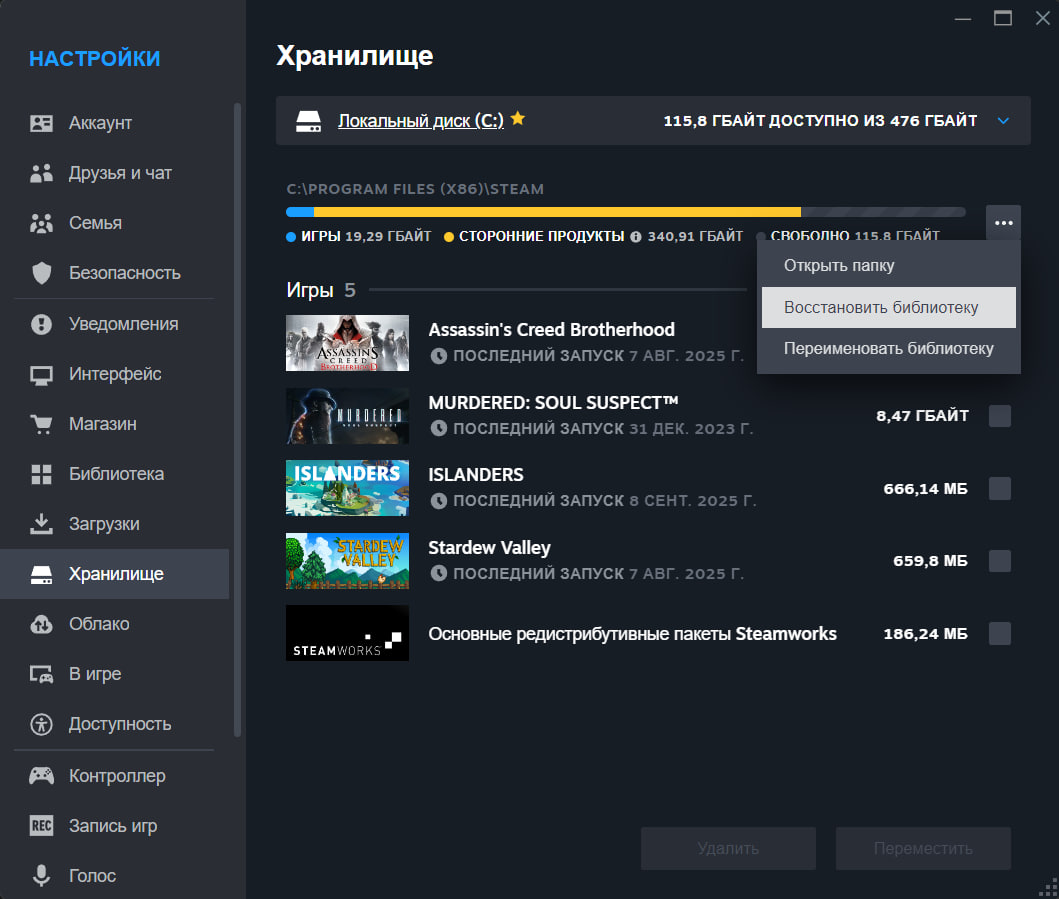
Перейдите в:
Steam → Настройки → Хранилище
Выберите нужный диск, нажмите кнопку с тремя точками и выберите Восстановить библиотеку. Steam проверит папку и обновит необходимые разрешения.
После завершения снова откройте Загрузки и запустите обновление. Этот шаг особенно полезен, если библиотеку переносили, восстанавливали из резервной копии или подключали с другого диска.
Проверьте файлы игры
Если ошибка возникает только у одной игры, проверьте её установку:
- Откройте Библиотеку.
- Нажмите правой кнопкой мыши на игру.
- Выберите Свойства → Установленные файлы.
- Нажмите Проверить целостность файлов игры.
Steam сравнит локальные файлы с актуальной версией и повторно загрузит отсутствующие или повреждённые данные. Проверка может занять несколько минут.
Не запускайте её одновременно для нескольких игр и не выполняйте в это время другие операции с высокой нагрузкой на диск.
Перенесите игру в другую библиотеку
Если свободного места недостаточно именно для временной сборки обновления, игру можно перенести на более свободный диск без повторной покупки.
Откройте:
Steam → Настройки → Хранилище
Добавьте библиотеку на другом диске через кнопку +, если её ещё нет. Затем выберите исходный диск, отметьте игру и нажмите Переместить.
Перед переносом приостановите текущее обновление. После завершения Steam продолжит работать с игрой уже в новой папке. Порядок переноса описан в официальной инструкции Steam.
Если ошибка появляется снова, проверьте диск
Повторяющиеся ошибки установки могут указывать на проблемы с файловой системой или самим накопителем.
В Windows откройте Этот компьютер, нажмите правой кнопкой мыши на нужный диск и выберите:
Свойства → Сервис → Проверка на наличие ошибок
Для внешнего накопителя также проверьте кабель, разъём и стабильность подключения. Если диск периодически исчезает из системы или работает с заметными задержками, не переносите на него другие игры до завершения диагностики.
Steam относит проверку накопителя к расширенным способам решения ошибок установки. Если система сообщает о неисправности диска, дальнейшую диагностику лучше проводить со специалистом.
Когда обращаться в поддержку Steam
Обратитесь в поддержку Steam, если ошибка сохраняется после очистки кэша, восстановления библиотеки и проверки файлов.
К обращению полезно приложить:
- полный скриншот сообщения об ошибке;
- название игры;
- размер обновления;
- объём свободного места на диске с библиотекой;
- сведения о том, внутренний это накопитель или внешний.
Начните с раздела Хранилище: чаще всего выясняется, что Steam использует другой диск или ему не хватает временного пространства для сборки обновления. Если с местом всё в порядке, очистите кэш загрузок и восстановите библиотеку.