
После покупки DLC не всегда появляется в библиотеке отдельной строкой. Обычно дополнение привязывается к основной игре, а его установка настраивается в её свойствах.
Сначала убедитесь, что Steam завершил покупку и добавил DLC на аккаунт. Если дополнение уже установлено, но вы не видите его в игре, причина может быть в способе выдачи контента.
Проверьте состояние покупки
Откройте Steam и перейдите в раздел:
Имя аккаунта → Об аккаунте → История покупок
Найдите DLC в списке. Если операция завершена, дополнение должно быть доступно на аккаунте. Покупка со статусом «В ожидании» ещё обрабатывается, поэтому устанавливать DLC пока нечего.
Дополнения нет в истории — проверьте, с того ли аккаунта вы вошли. Если DLC покупалось ключом в другом магазине, убедитесь, что активировали его именно на этом аккаунте.
Состав приобретённого набора или издания также лучше уточнять в истории покупок. Иногда страница магазина создаёт впечатление, что пользователю принадлежит расширенное издание, хотя на аккаунте есть только базовая версия.
Найдите DLC в свойствах игры
Откройте Библиотеку, нажмите правой кнопкой мыши на основную игру и выберите:
Свойства → Доп. контент (DLC)
В этом разделе Steam показывает все дополнения, принадлежащие аккаунту, и состояние их установки. Если рядом с купленным DLC снят флажок, включите его.
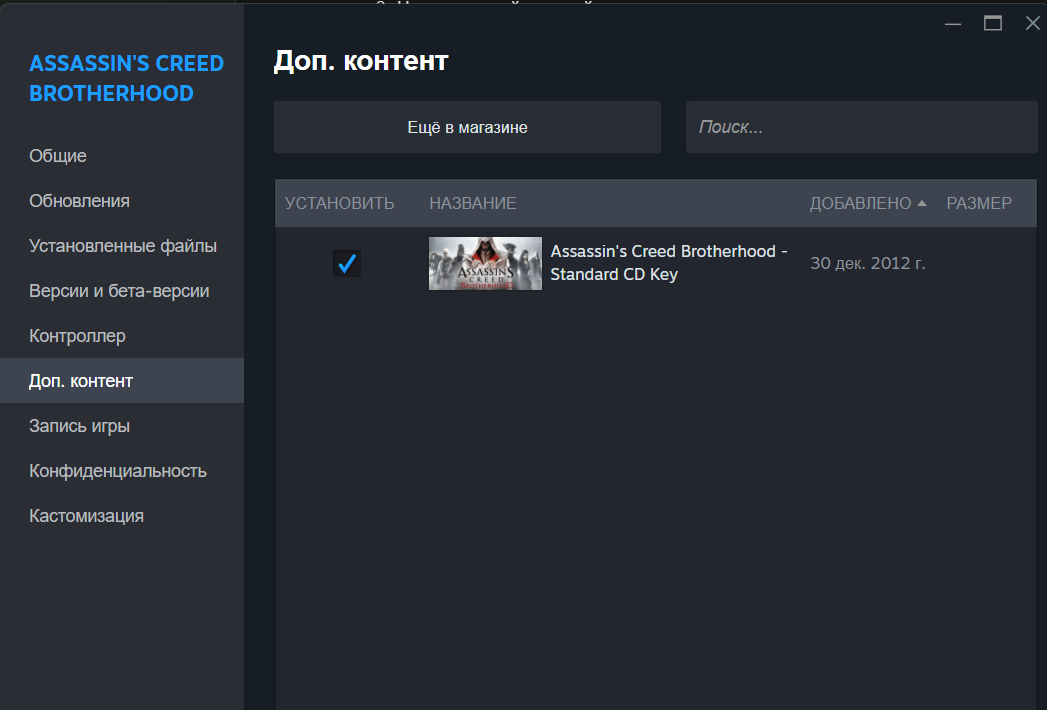
После этого откройте Загрузки. Дополнение может сразу начать скачиваться или попасть в очередь вместе с обновлением основной игры. Проверьте, не приостановлена ли загрузка и хватает ли места на диске.
Если покупка завершена, но DLC в свойствах нет, полностью выйдите из аккаунта Steam и войдите снова. Это обновит сведения о доступных лицензиях.
DLC может не требовать отдельной загрузки
Отсутствие новой загрузки не обязательно означает ошибку. Иногда файлы дополнения уже входят в основную игру, а покупка только открывает к ним доступ.
Запустите игру и проверьте описание DLC в магазине. Там разработчик может указать, как получить контент. Например:
- задание открывается после определённого этапа сюжета;
- предмет появляется во внутриигровой почте или инвентаре;
- персонажа нужно выбрать в отдельном меню;
- новый режим становится доступен после обучения.
Саундтрек, редактор или самостоятельное дополнение может отображаться отдельно от основной игры. Поэтому стоит проверить тип продукта на странице покупки, а не ориентироваться только на список DLC.
Если дополнение установлено, проверьте файлы
Когда DLC отмечено как установленное, но контента в игре нет, проверьте локальные файлы:
- Нажмите правой кнопкой мыши на игру в библиотеке.
- Откройте Свойства → Установленные файлы.
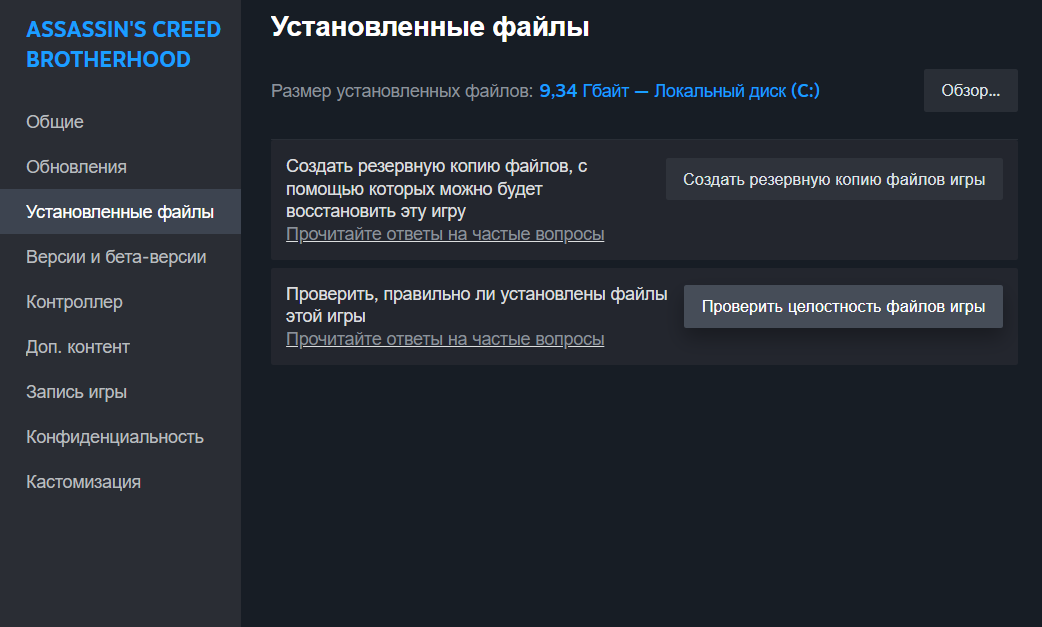
- Выберите Проверить целостность файлов игры.
Steam найдёт отсутствующие или повреждённые компоненты и при необходимости загрузит их заново. После проверки перезапустите игру.
Не запускайте проверку сразу для нескольких игр и дождитесь её полного завершения. Дополнительные пояснения есть в официальной инструкции Steam.
Убедитесь, что DLC подходит к вашей версии игры
Проблема может возникнуть, если основная игра и дополнение относятся к разным изданиям. Особенно часто это встречается у стандартных, обновлённых и самостоятельных версий с похожими названиями.
Проверьте страницу DLC в магазине и убедитесь, что там указана именно ваша основная игра. Для ключей, купленных вне Steam, также могут действовать ограничения по региону.
Если дополнение ещё не вышло, оно останется недоступным до даты релиза. Совместимость с операционной системой указывается на странице продукта в системных требованиях.
Проверьте аккаунт издателя
Некоторые игры используют отдельный лаунчер и аккаунт издателя. В такой ситуации Steam может видеть покупку, но сама игра не получит DLC из-за неправильной привязки аккаунтов.
Проверьте, с каким аккаунтом издателя запускается игра. Если в Steam дополнение отмечено как установленное, а внутри игры его нет, откройте страницу игры в библиотеке и перейдите в раздел Поддержка. Там можно найти контакты разработчика или издателя.
В обращении укажите название DLC, дату покупки и место, где должен появиться контент. Скриншот раздела с установленными дополнениями поможет подтвердить, что Steam распознал покупку.
Когда нужна поддержка Steam
Обратитесь в поддержку Steam, если операция завершена, но DLC не появилось в свойствах игры даже после повторного входа в аккаунт.
Найдите дополнение в истории покупок и откройте обращение по этой операции. Можно приложить чек и скриншот свойств игры, предварительно скрыв имя аккаунта и платёжные данные.
Если дополнение есть в свойствах и отмечено как установленное, но не работает внутри игры, сначала напишите разработчику: только он может уточнить условия появления контента и проверить игровые данные.
Можно ли вернуть DLC
Для дополнения, купленного в Steam, обычно можно запросить возврат в течение 14 дней. При этом после покупки DLC основная игра должна быть запущена не более чем на два часа, а сам контент не должен быть безвозвратно использован, изменён или перенесён.
Некоторые дополнения сторонних разработчиков вернуть нельзя. Предупреждение об этом размещается на странице продукта. Даже если покупка не соответствует стандартным условиям, запрос всё равно можно отправить на рассмотрение.
Подробные условия опубликованы в правилах возврата Steam.
Начните со списка DLC в свойствах основной игры. В большинстве случаев там сразу видно, добавлено ли дополнение на аккаунт, включена ли его установка и нужно ли Steam что-то загрузить.