
Открыли библиотеку Steam, а нужной игры нет? Не спешите покупать её заново или сразу писать в поддержку.
Чаще всего лицензия никуда не исчезает. Игра может быть скрыта, не отображаться из-за фильтра или больше не быть доступной через Steam Families. Реже причиной становится возврат средств или удаление лицензии.
Сначала определите, что именно произошло.
Найдите свою ситуацию
Исчезла одна игра
Скорее всего, она была добавлена в скрытые. Откройте раздел «Скрытые игры» — такую игру обычно можно сразу вернуть в обычную библиотеку.
Исчезло несколько игр
Вероятно, в библиотеке включён фильтр. Проверьте настройки фильтрации и отключите параметры, которые ограничивают список отображаемых игр.
Игра была доступна через Steam Families
Возможно, изменился состав семьи или доступ к копии игры. Проверьте семейную группу, владельца игры и количество доступных копий. Восстановить доступ получится не во всех случаях.
Недавно оформили возврат
После возврата средств лицензия удаляется с аккаунта. Проверьте историю покупок. Вернуть игру в библиотеку без повторной покупки не получится.
Игра была удалена через поддержку Steam
Лицензия могла быть удалена вручную. Откройте страницу поддержки игры: в некоторых случаях Steam позволяет восстановить ранее удалённый продукт.
Игры нет только на одном устройстве
Скорее всего, включён показ только установленных игр. Сбросьте фильтры библиотеки и проверьте полный список игр на аккаунте.
Проверьте скрытые игры
Игру можно случайно скрыть через меню управления. После этого она пропадает из общего списка, но остаётся на аккаунте.
В верхнем меню клиента Steam откройте:
Вид → Скрытые игры
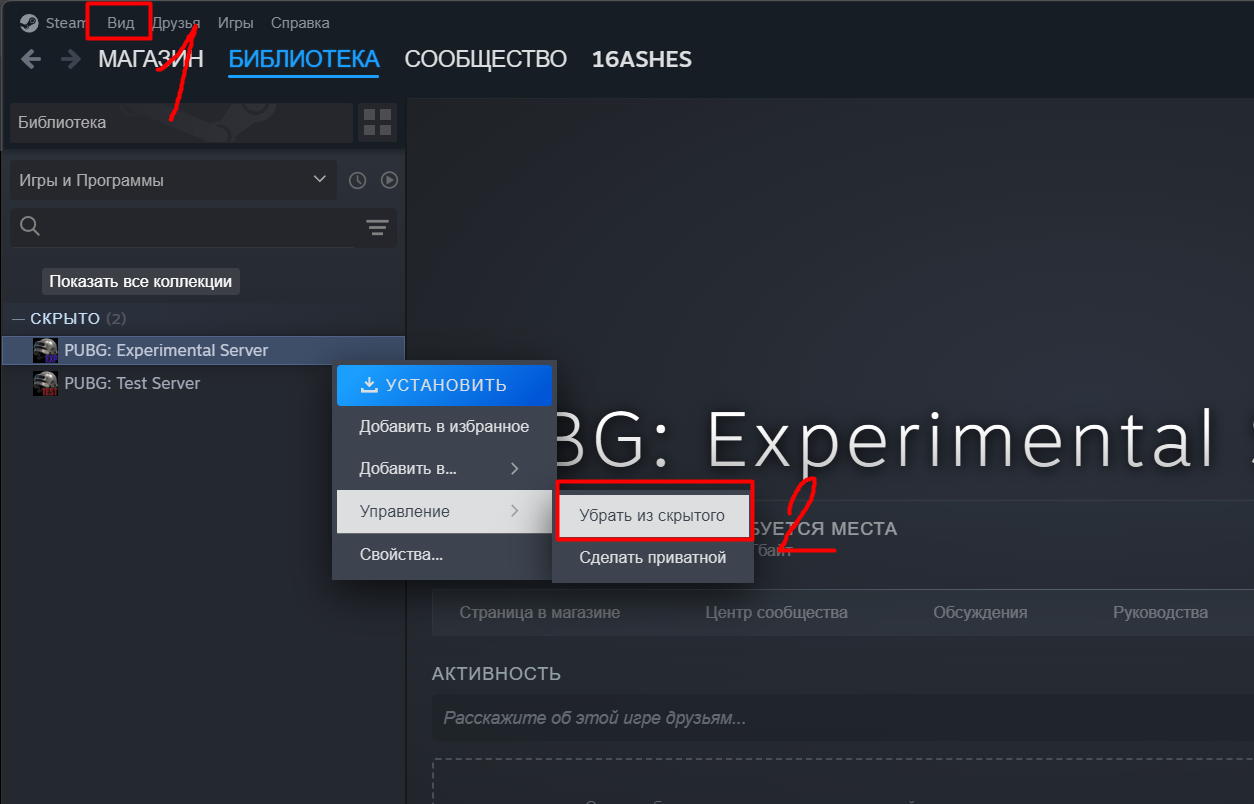
Если нужная игра находится в этом разделе:
- Нажмите по ней правой кнопкой мыши.
- Выберите «Управление».
- Нажмите «Убрать из скрытого».
Игра снова появится в обычном списке библиотеки.
Сбросьте фильтры библиотеки
Steam позволяет показывать только установленные игры, определённые жанры, игры с достижениями, поддержкой контроллера и другими особенностями.
Из-за активного фильтра часть библиотеки может временно исчезнуть.
Откройте «Библиотеку» и нажмите значок фильтра рядом со строкой поиска.
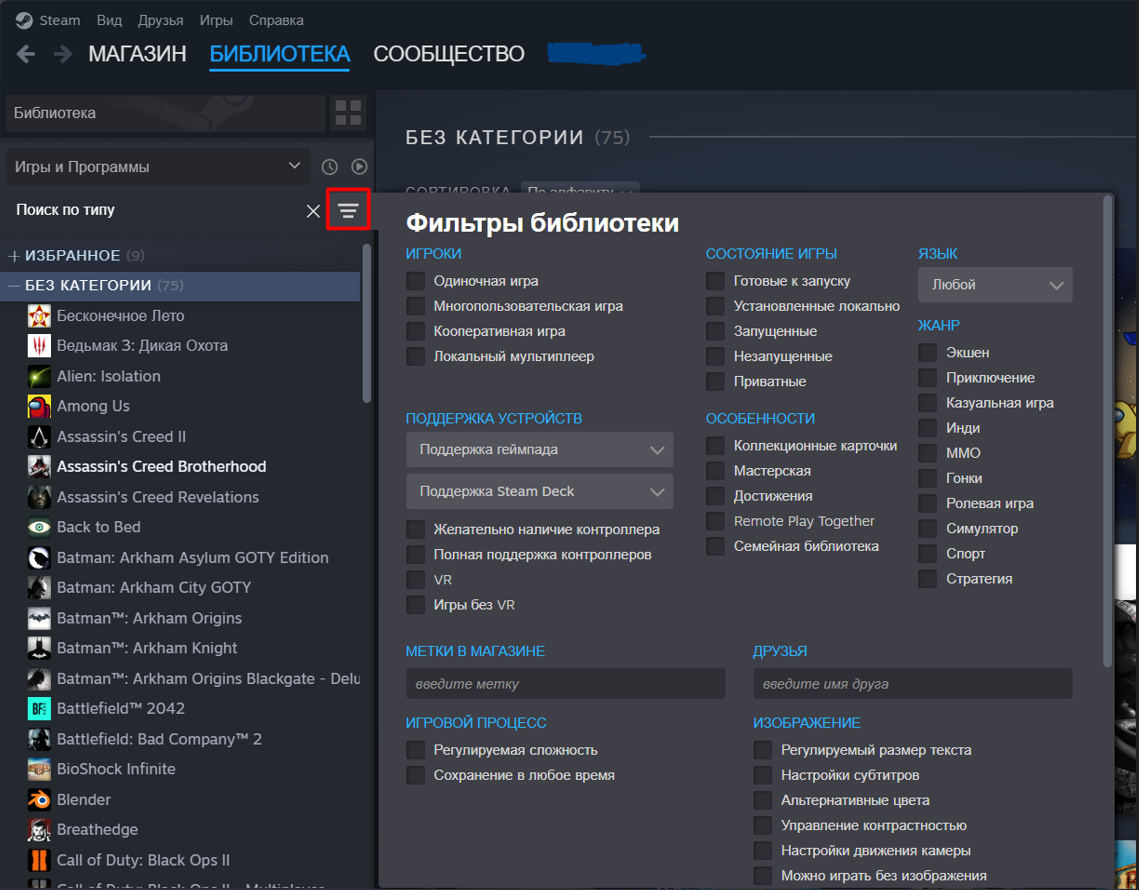
Проверьте, не выбраны ли параметры:
- «Готовые к запуску»;
- «Установленные локально»;
- конкретный жанр;
- поддержка определённого устройства;
- отдельные игровые особенности.
Снимите выбранные параметры, очистите строку поиска и снова проверьте список игр.
Также посмотрите на выпадающее меню над библиотекой. Для обычного поиска лучше выбрать «Игры и программы», а не отдельную коллекцию или категорию.
Проверьте Steam Families
Игра могла быть доступна не на вашем аккаунте, а через библиотеку другого участника семьи.
Доступ может исчезнуть, если:
- владелец игры покинул семейную группу;
- вас исключили из Steam Families;
- изменился состав семьи;
- доступные копии игры уже используются;
- владелец вернул игру или удалил её со своего аккаунта.
Откройте:
Steam → Настройки → Семья
Проверьте, состоите ли вы в прежней семейной группе и кому принадлежит нужная игра.
Если игра принадлежала другому участнику, вернуть её без восстановления семейного доступа или покупки собственной копии не получится.
Откройте историю покупок
Если игра была куплена на вашем аккаунте, операция должна отображаться в истории Steam.
Нажмите на имя аккаунта в правом верхнем углу клиента и откройте:
Об аккаунте → История покупок
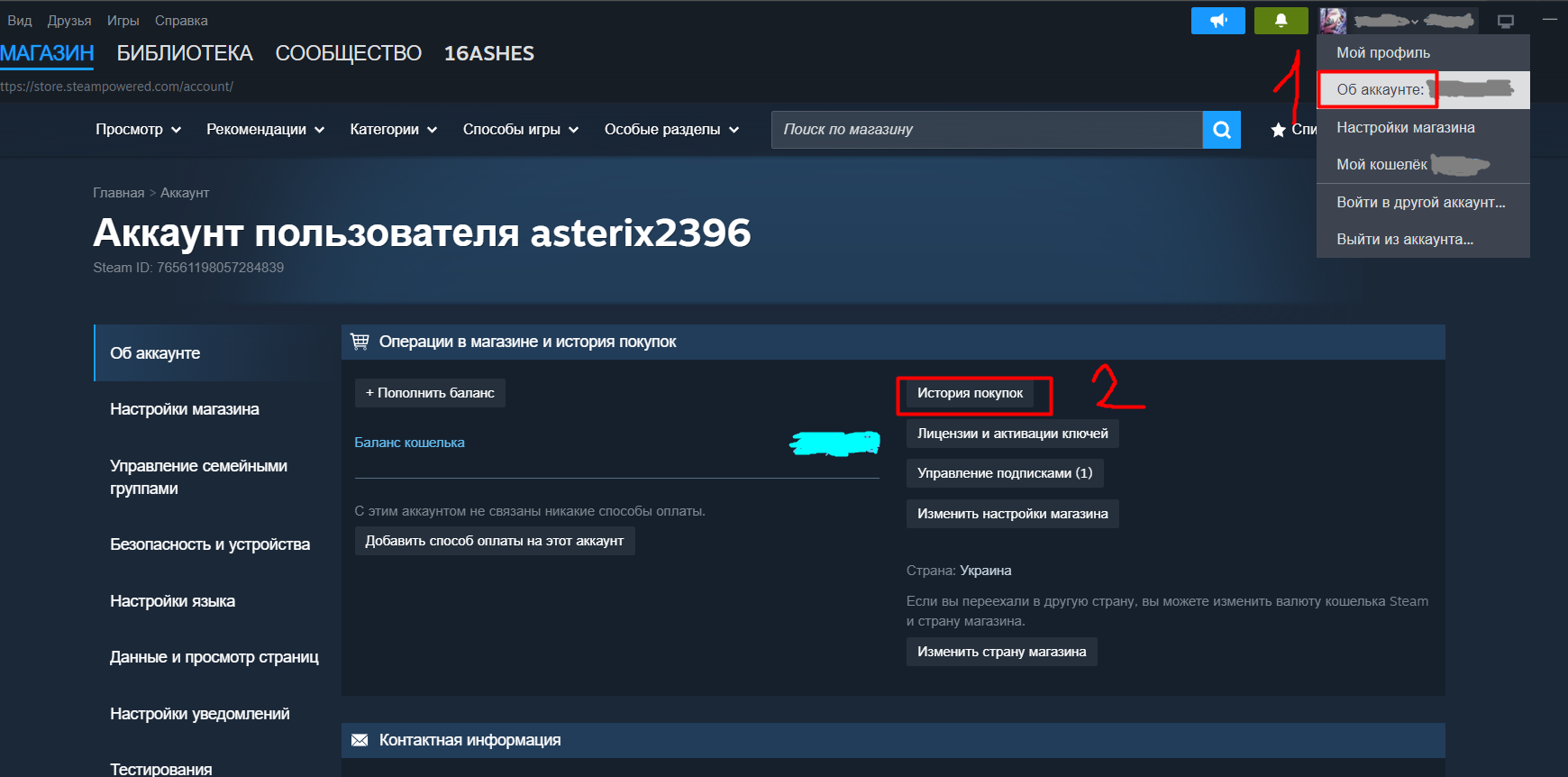
Найдите название игры в списке операций.
Возможны три ситуации:
- покупка отображается без возврата — лицензия должна оставаться на аккаунте;
- указан возврат средств — игра была удалена из библиотеки;
- покупки нет — игра могла быть получена через семейный доступ, активирована ключом или куплена на другом аккаунте.
Активированные ключи не отображаются как обычная покупка в магазине. Их можно проверить через раздел:
Имя аккаунта → Об аккаунте → Лицензии и активации ключей
Проверьте страницу поддержки игры
Если покупка есть, но игра всё равно не отображается, откройте:
Справка → Служба поддержки Steam → Игры, программы и т. д.
Введите название игры и откройте её страницу.
Steam покажет доступные действия для этой лицензии. Если игра была вручную удалена с аккаунта, иногда её можно восстановить через пункт:
«Этого товара нет в моей библиотеке»
Не все лицензии можно вернуть таким способом. После возврата средств игру придётся покупать заново.
Убедитесь, что открыт правильный аккаунт
Иногда причина оказывается простой: пользователь вошёл не в тот профиль Steam.
Проверьте:
- имя аккаунта в верхней части клиента;
- историю покупок;
- список лицензий и активаций;
- почту или телефон, привязанные к профилю.
Особенно часто путаница возникает, если на одном компьютере используется несколько аккаунтов.
Что делать, если игра действительно удалена
Если в истории указан возврат или лицензия больше не принадлежит аккаунту, вернуть игру через настройки библиотеки нельзя.
Её придётся купить или активировать заново. Перед покупкой убедитесь, что проверили правильный аккаунт и историю операций.
Пополнить баланс российского аккаунта Steam можно через страницу пополнения Steam.ru. После зачисления средств игру можно купить непосредственно в магазине Steam.
Перед оплатой проверьте регион аккаунта, доступность игры и итоговую цену.
Когда обращаться в поддержку Steam
Обратитесь в поддержку, если одновременно выполняются три условия:
- Игра куплена именно на вашем аккаунте.
- В истории нет возврата средств.
- Игра отсутствует в библиотеке, скрытых играх и списке лицензий.
В обращении укажите название игры, примерную дату покупки и приложите подтверждение оплаты, если оно сохранилось.
Главное
В большинстве случаев игра пропадает из-за скрытого раздела, фильтра библиотеки или изменений в Steam Families.
Проверяйте причины по порядку:
скрытые игры → фильтры → Steam Families → история покупок → лицензии → поддержка Steam
Так можно быстро понять, осталась ли игра на аккаунте и получится ли вернуть её без повторной покупки.