
Обновлено: август 2026 года.
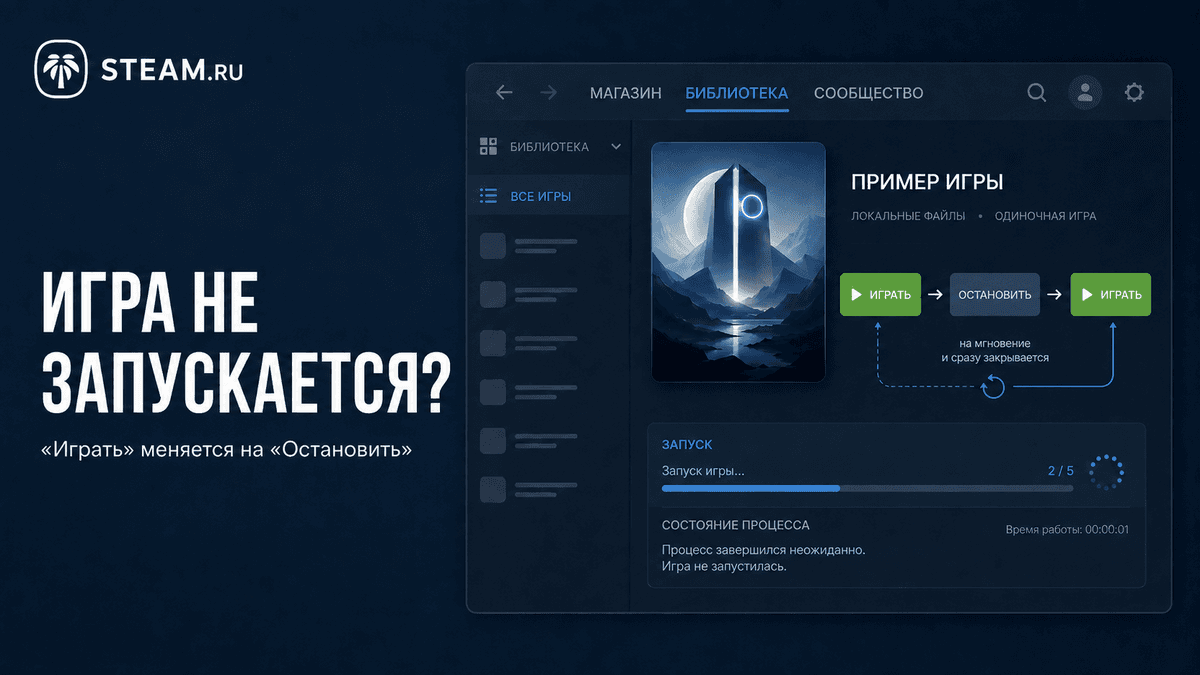
Если после нажатия кнопки «Играть» она ненадолго меняется на «Остановить», а затем снова показывает «Играть», Steam успевает запустить исполняемый файл, но игра завершается до появления рабочего окна. Это больше похоже на сбой при запуске, чем на неисправность самой кнопки.
Сначала перезагрузите компьютер, проверьте файлы игры и уберите пользовательские параметры запуска. Переустанавливать игру сразу не нужно: чаще причину удаётся найти без повторной загрузки.
Сначала определите масштаб проблемы
Попробуйте запустить ещё одну установленную игру.
Не запускается только одна игра
Вероятнее всего, проблема связана с её файлами, настройками, модификациями, системными требованиями, античитом или внешним лаунчером.
Не запускаются разные игры
Проверьте обновления системы и драйверов, фоновые программы, антивирус и состояние клиента Steam. Общая проблема редко решается переустановкой одной игры.
Появляется сообщение об ошибке
Ориентируйтесь на его точный текст. Ошибка с названием файла, библиотеки, античита или лаунчера полезнее общего симптома с кнопкой. Сделайте скриншот до закрытия окна.
Игра остаётся в процессах, но окна нет
Подождите одну-две минуты: некоторые проекты сначала запускают античит или отдельный лаунчер. Если ничего не происходит, завершите только процесс игры через диспетчер задач, перезапустите Steam и переходите к проверке настроек.
Steam также описывает такое поведение как возможный сбой сразу после запуска, даже если внешне кажется, что игра вообще не открылась. Официальная инструкция Steam по проблемам запуска
Проверка файлов исправляет повреждённую установку
После обновления, сбоя диска или вмешательства антивируса часть файлов может отсутствовать или отличаться от версии на серверах Steam.
Чтобы проверить установку:
- Откройте библиотеку Steam.
- Нажмите правой кнопкой мыши на игру или используйте значок шестерёнки на её странице.
- Выберите «Свойства».
- Откройте вкладку «Установленные файлы».
- Нажмите «Проверить целостность файлов игры».
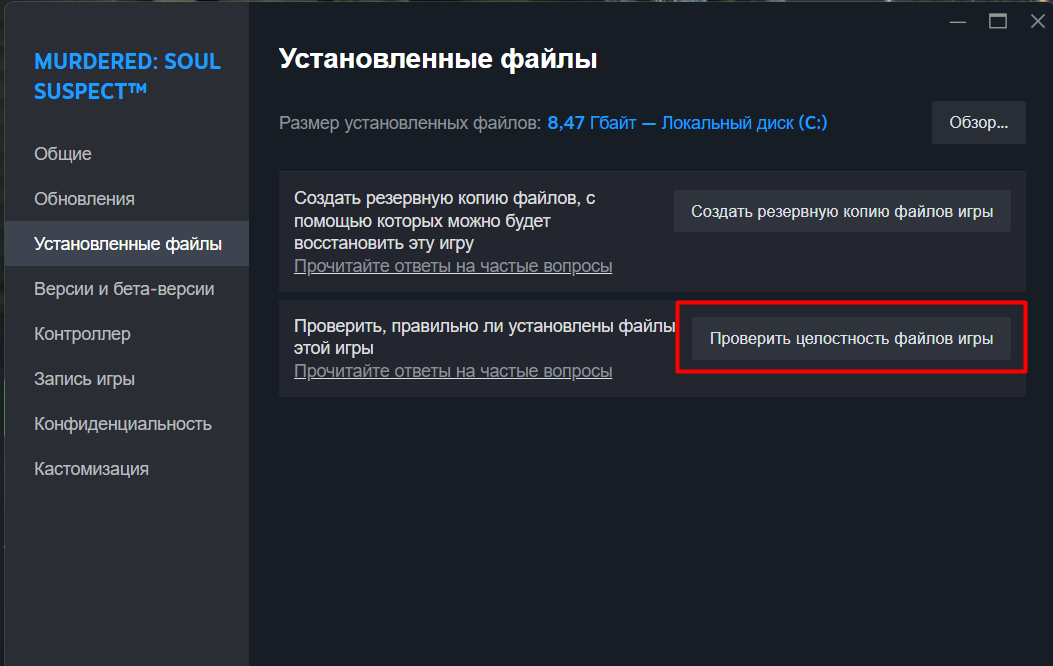
Дождитесь завершения и повторите запуск. Steam сверит установку и заново загрузит повреждённые или отсутствующие компоненты.
Некоторые локальные файлы настроек могут не пройти проверку — Steam предупреждает, что для многих игр это нормально. Не запускайте проверку одновременно для нескольких игр. Подробная инструкция по проверке файлов
Старые параметры запуска могут закрывать игру без окна
Команды, добавленные для оконного режима, другой версии DirectX, модификации или повышения производительности, могут перестать работать после обновления.
Откройте:
Библиотека → игра → Свойства → Общие → Параметры запуска
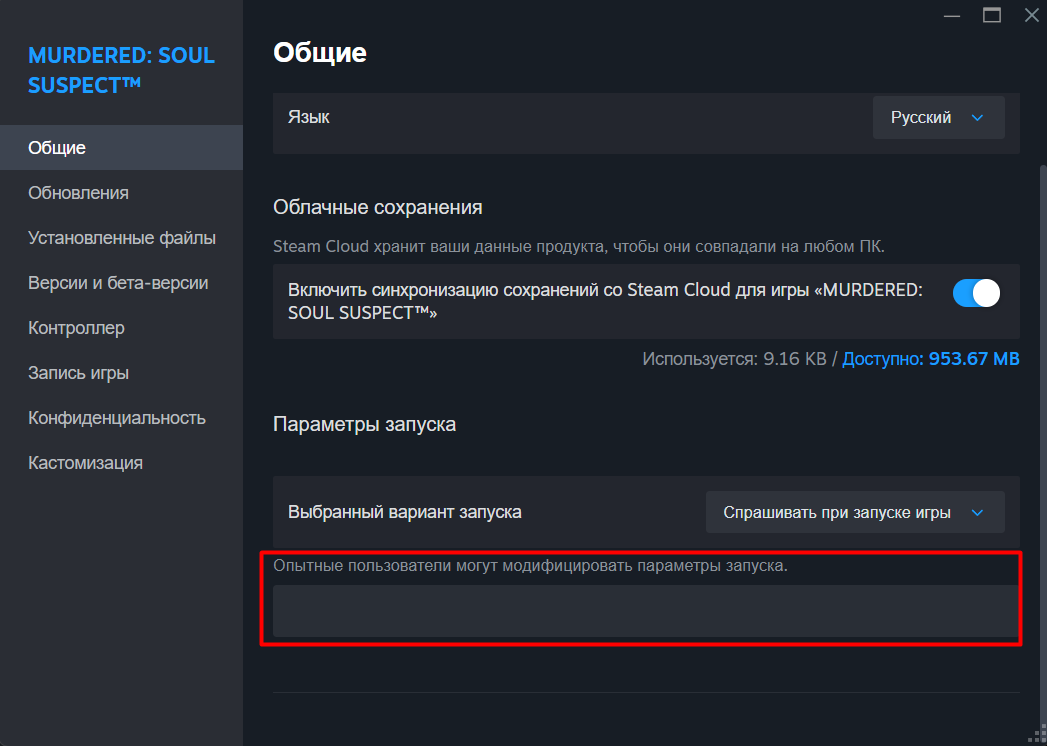
Если поле заполнено, сохраните команды отдельно и временно очистите его. Затем закройте свойства и проверьте запуск.
Не копируйте случайные параметры из старых руководств. Команды зависят от игры и движка: параметры для игр Valve не обязаны работать в других проектах. Это отдельно отмечено в справке Steam о параметрах запуска.
Если после очистки игра открылась, возвращайте только те команды, необходимость которых вы можете объяснить.
Моды и изменённые конфигурации нужно проверить отдельно
Проверка целостности восстанавливает основные файлы, но не всегда удаляет сторонние модификации и пользовательские конфигурации.
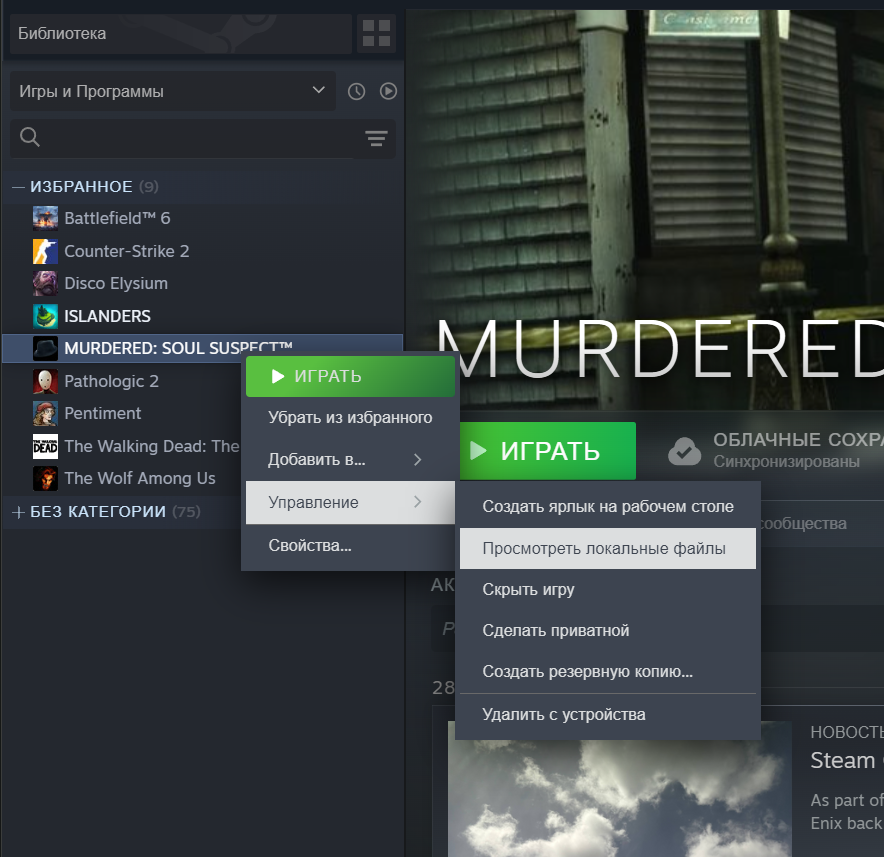
Если проблема появилась после установки мода, русификатора, Reshade, пользовательского загрузчика или замены файлов:
- Отключите сторонний менеджер модификаций.
- Временно уберите добавленные вручную файлы.
- Очистите параметры запуска.
- Снова проверьте целостность.
- Запустите игру без модификаций.
Не удаляйте папки с сохранениями без резервной копии. Их расположение зависит от конкретной игры, а Steam Cloud не всегда позволяет восстановить последнюю локальную версию.
Фоновые программы могут прерывать запуск
Оверлеи, средства мониторинга, антивирусы, программы записи экрана, сетевые фильтры и приложения для изменения графики могут вмешиваться в работу игры или античита.
Для проверки закройте необязательные программы, особенно если они:
- показывают FPS и температуру поверх игры;
- изменяют изображение или внедряются в игровой процесс;
- записывают экран;
- управляют разгоном;
- фильтруют сеть;
- контролируют доступ к файлам.
Затем полностью перезапустите Steam и попробуйте открыть игру ещё раз.
Не отключайте антивирус навсегда и не добавляйте всю систему в исключения. Если защитная программа блокирует конкретный файл, сначала проверьте его расположение и цифровую подпись. Steam подтверждает, что защитное и фоновое ПО иногда конфликтует с клиентом и играми. Список типов конфликтующих программ
Внешний лаунчер может закрываться раньше игры
Некоторые проекты Steam используют дополнительный клиент издателя или отдельный античит. Кнопка «Остановить» в таком случае может исчезнуть, если вспомогательная программа не запустилась, потеряла авторизацию или зависла в фоне.
Проверьте:
- открылся ли лаунчер издателя;
- выполнен ли в нём вход;
- не осталось ли старого процесса в диспетчере задач;
- установлено ли обновление лаунчера;
- появилось ли отдельное окно античита;
- совпадает ли аккаунт издателя с тем, который использовался раньше.
Если окно лаунчера появляется и сразу закрывается, обращайтесь к его разработчику. Steam запускает команду, но не управляет внутренней авторизацией стороннего клиента.
Обновления Windows и драйверов нужны, если проверка файлов не помогла
Если игра раньше работала, а затем перестала запускаться после обновления, проверьте:
- доступные обновления Windows;
- драйвер видеокарты с сайта её производителя;
- обновления самой игры;
- свободное место на системном диске;
- соответствие текущей системы минимальным требованиям.
На компьютере, который находится на границе минимальных требований, проблемы могут появиться после крупного обновления игры. Steam рекомендует проверять систему, драйверы и требования, когда игра завершается сразу после запуска.
Не загружайте отдельные DLL-файлы с неизвестных сайтов. Если сообщение указывает на отсутствующий компонент, используйте официальный установщик Microsoft либо пакет, который поставляется вместе с игрой.
Если не запускаются все игры, проверяйте Steam и систему
Когда одинаково ведут себя несколько проектов, причина вряд ли находится в каждой установке отдельно.
Выполните действия по порядку:
- Полностью закройте Steam.
- Перезагрузите компьютер.
- Запустите Steam и дождитесь его обновления.
- Закройте необязательные фоновые программы.
- Проверьте одну небольшую игру.
- Установите обновления системы и драйверов.
Если одновременно возникли ошибки загрузки или обновления, можно очистить кэш через:
Steam → Настройки → Загрузки → Очистить кэш загрузки
После очистки потребуется снова войти в аккаунт. Не используйте этот шаг первым, если проблема затрагивает только одну игру и загрузки работают нормально.
На Linux и Steam Deck нужно проверить совместимость Proton
Если у игры нет собственной версии для Linux, её запуск зависит от Steam Play и выбранной версии Proton.
Проверьте совместимость игры со Steam Deck, обновите систему и попробуйте рекомендованную версию Proton. Не переключайте несколько версий подряд без проверки результата: так будет сложнее понять, какое изменение помогло.
Steam рекомендует искать известные проблемы конкретной игры в обсуждениях сообщества и базе ошибок Proton, если проект официально не поддерживает Linux.
Переустановка нужна только после быстрой диагностики
Удалять и заново загружать игру стоит, если:
- проверка файлов каждый раз находит повреждения;
- установка была перенесена между дисками с ошибкой;
- папка содержит остатки модификаций;
- официальный лаунчер или античит не восстанавливается;
- разработчик рекомендует чистую установку.
Перед удалением проверьте, где хранятся сохранения и включена ли синхронизация Steam Cloud. Переустановка игры не гарантирует сохранность локального прогресса.
Когда обращаться в поддержку
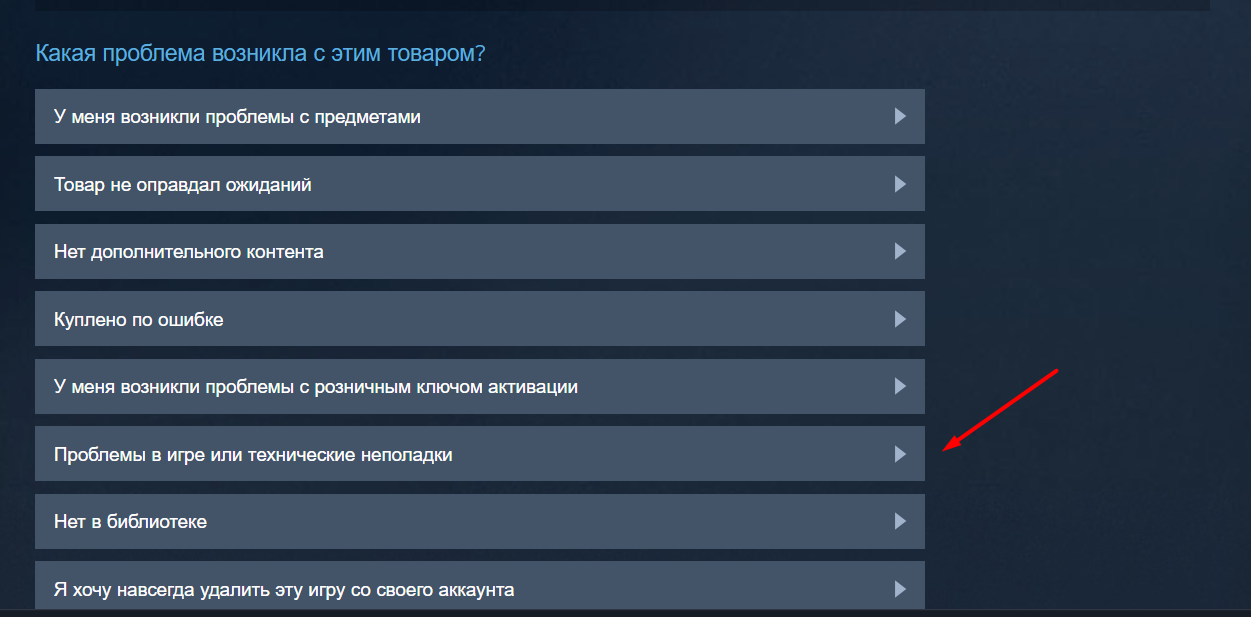
Если не запускается одна игра, сначала найдите её в поддержке Steam и проверьте известные решения. При отсутствии подходящего ответа обратитесь к разработчику или издателю.
Подготовьте:
- точное название игры;
- версию операционной системы;
- модель видеокарты;
- текст или скриншот ошибки;
- момент появления проблемы;
- список уже выполненных действий;
- информацию о модах и внешнем лаунчере.
Если игра или ключ были куплены на Steam.ru, поддержка Steam.ru может проверить выдачу и состояние заказа, но не исправляет технические сбои уже активированной игры. По проблеме с заказом используйте контакты поддержки Steam.ru.
Что делать именно в вашем случае
Если кнопка «Играть» меняется на «Остановить» и сразу возвращается обратно, начните с перезагрузки компьютера, проверки файлов и очистки параметров запуска.
Когда не запускается только одна игра, временно отключите модификации, проверьте внешний лаунчер и закройте программы с оверлеями. Если проблема появилась после обновления, установите актуальный драйвер видеокарты и сравните компьютер с системными требованиями.
Если сбой затрагивает разные игры, проверяйте Steam, Windows и фоновые программы. Переустановка каждой игры по отдельности в таком случае обычно не устраняет общую причину.
Когда компьютер больше не соответствует требованиям и исправить запуск невозможно, проверьте право на возврат в Steam. После возврата на кошелёк доступную сумму можно использовать для другой покупки, а при необходимости — отдельно пополнить баланс через Steam.ru.
Нужна игра для вашей системы?
Посмотрите доступные варианты в каталоге Steam.ru и перед покупкой сравните требования выбранной игры с характеристиками компьютера.