
Steam Families: как поделиться библиотекой игр и какие есть ограничения
Steam позволяет членам семьи пользоваться играми друг друга без передачи логина и пароля. Раньше для этого использовался Family Library Sharing, а сейчас семейный доступ работает через Steam Families.
Участники объединяются в одну семейную группу, а поддерживаемые игры автоматически попадают в общую библиотеку. Каждый при этом играет со своего аккаунта со своими сохранениями, достижениями и игровым временем.
Steam Families удобнее старой системы ещё и тем, что несколько человек могут пользоваться семейной библиотекой одновременно. Главное понимать, сколько копий конкретной игры есть внутри семьи.
Разберём, как создать Steam Family, поделиться играми, прекратить доступ и решить самые частые проблемы.
Что такое Steam Families
Steam Families объединяет семейную библиотеку и родительский контроль в одной системе. Она заменила прежние Steam Family Sharing и Family View.
В одной семейной группе может быть до шести человек: создатель и ещё пять приглашённых участников. Valve рассчитывает Steam Families на близких членов семьи из одного домохозяйства.
После вступления поддерживаемые игры участников автоматически появляются в общей семейной библиотеке.
При этом игра не переносится на чужой аккаунт. Владельцем остаётся тот человек, который её купил.
Если один участник владеет Portal 2, другой Half-Life, а третий Stardew Valley, поддерживаемые игры будут доступны остальным членам семьи.
Каждый запускает их со своего аккаунта, поэтому достижения, сохранения и игровое время остаются отдельными.
Как работает семейная библиотека
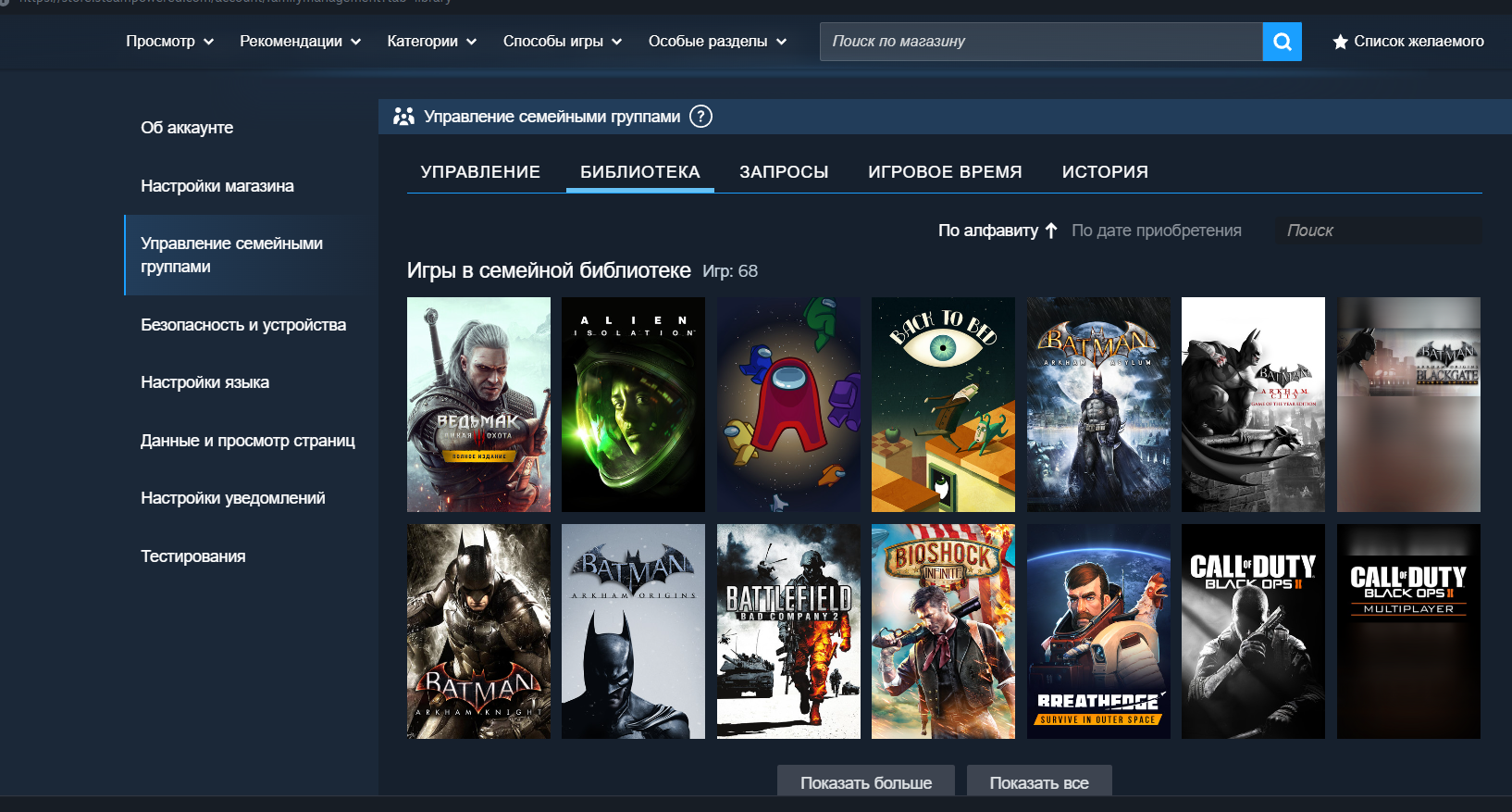
Главное изменение Steam Families касается одновременного использования игр.
Представим, что у одного человека есть Portal 2 и Half-Life. Один член семьи может запустить Portal 2, а другой в это же время играть в Half-Life.
То, что обе игры принадлежат одному владельцу, этому не мешает.
Но если два человека хотят одновременно играть именно в Portal 2, одной копии недостаточно. В семейной библиотеке должны быть доступны две копии этой игры.
То есть принцип простой:
одна копия конкретной игры — один одновременный игрок;
две копии — два игрока;
три копии — три игрока.
Если одна и та же игра уже куплена у нескольких членов семьи, Steam учитывает все эти копии автоматически.
Steam Families не создаёт бесплатные лицензии, а объединяет уже купленные игры членов семьи.
Если вас интересуют другие способы совместной игры с одной покупкой, мы отдельно разобрали, нужно ли покупать две копии игры, чтобы играть вдвоём.
Как поделиться играми: подробная инструкция
Чтобы поделиться играми, сначала создайте семейную группу Steam и пригласите в неё нужных участников.
Шаг 1. Откройте настройки семьи
Запустите Steam и перейдите:
Steam → Настройки → Семья
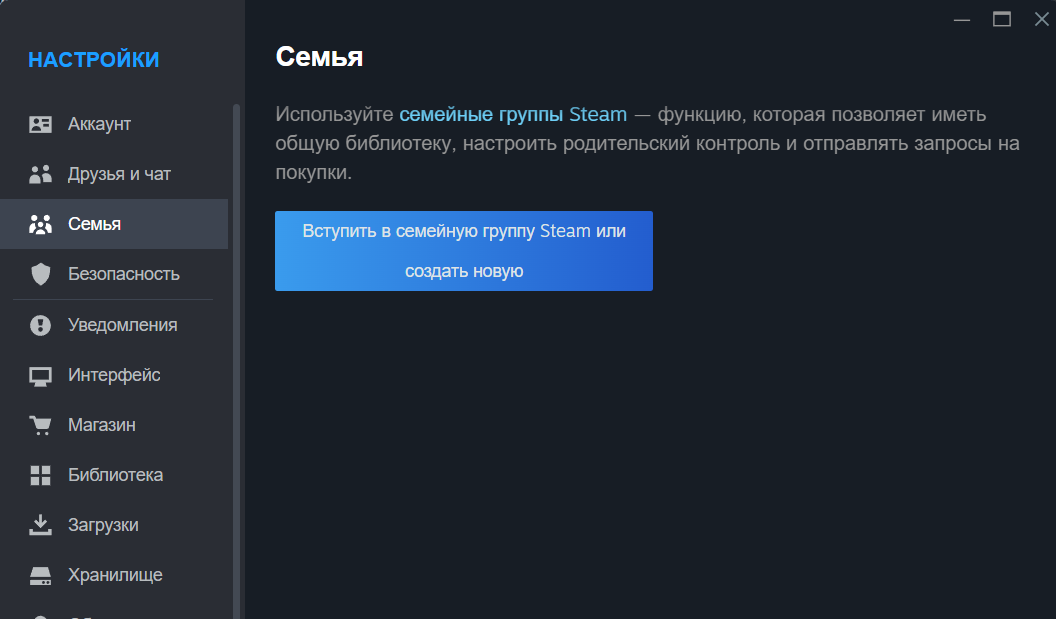
Здесь можно вступить в уже существующую Steam Family или создать новую.
Управлять семейной группой также можно через браузер и мобильное устройство.
Шаг 2. Создайте семейную группу
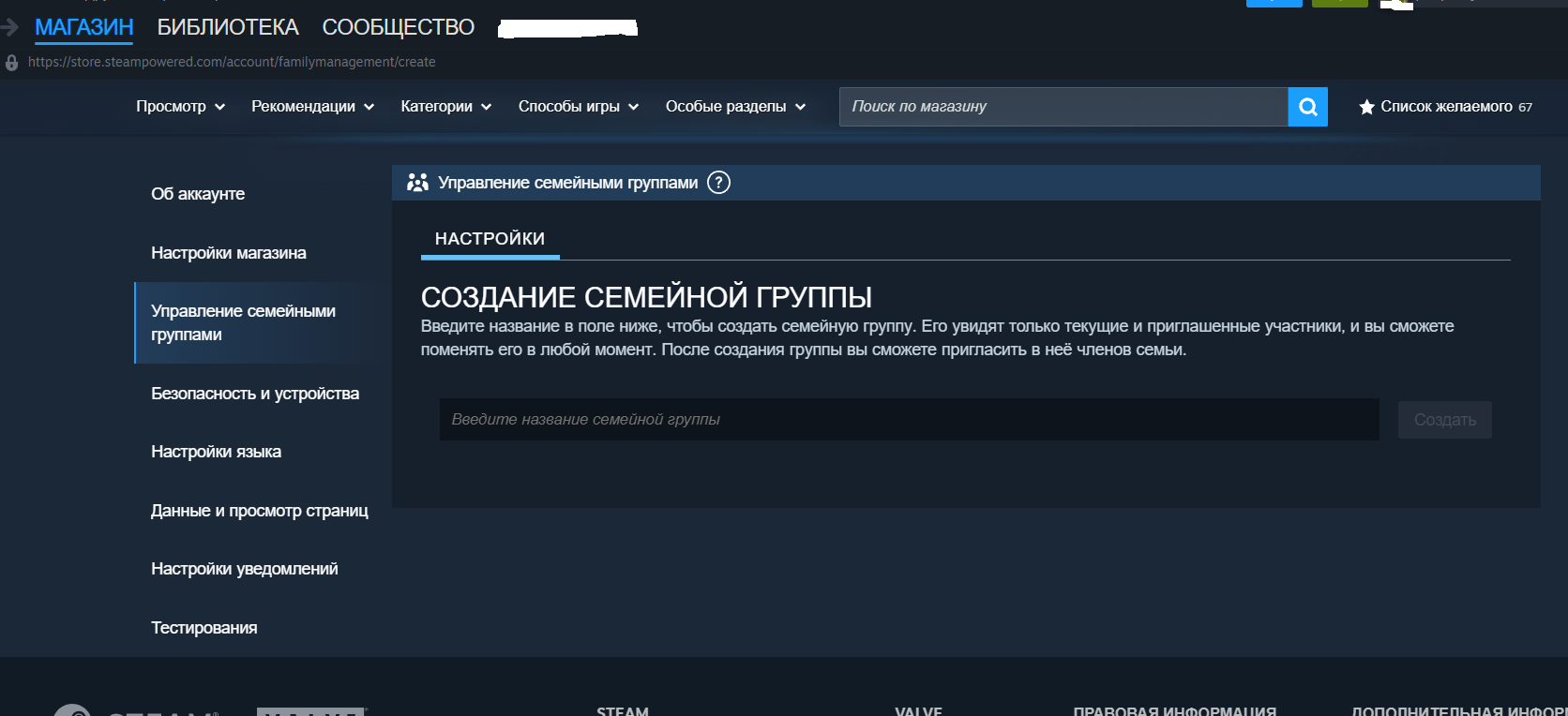
Выберите создание новой семьи и задайте ей название.
После этого откроется страница управления группой.
В семье может находиться максимум шесть участников.
Шаг 3. Пригласите участника
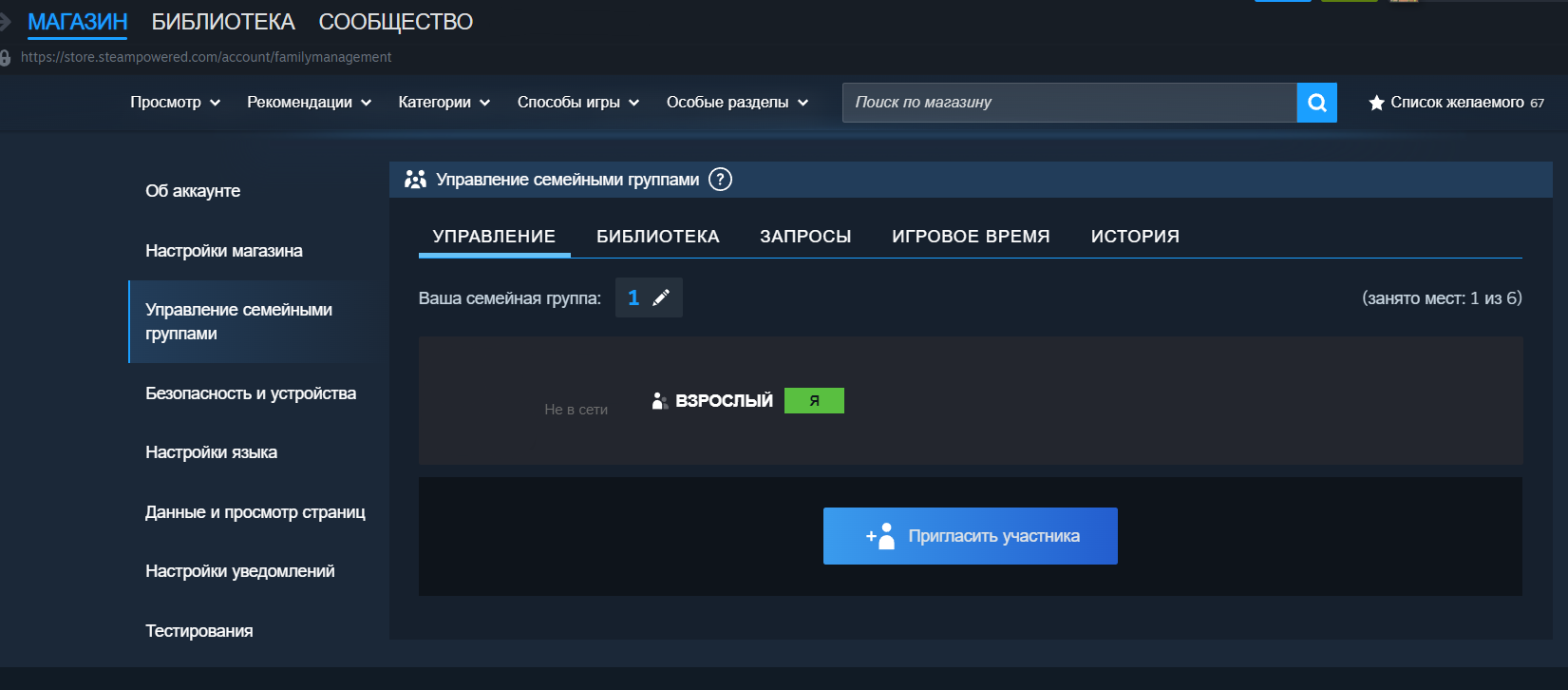
Нажмите «Пригласить участника» и выберите нужный Steam-аккаунт.
У членов семьи могут быть две роли:
- взрослый;
- ребёнок.
Взрослые могут управлять участниками и родительским контролем. Детские аккаунты не могут самостоятельно изменять состав семьи.
Шаг 4. Второй пользователь принимает приглашение
После принятия приглашения аккаунт становится участником Steam Family.
Поддерживаемые игры автоматически появятся в общей семейной библиотеке. Вручную включать доступ для каждой игры взрослого участника обычно не требуется.
В разделе семейной библиотеки можно посмотреть, какие игры сейчас доступны семье.
После этого участник устанавливает нужную игру и запускает её со своего аккаунта.
Как прекратить семейный доступ
Если доступ больше не нужен, взрослый пользователь может выйти из Steam Family. Взрослые участники также могут удалять других членов семейной группы.
У детских аккаунтов ограничения строже: ребёнок не может самостоятельно покинуть семью. Его должен удалить взрослый участник либо Steam Support.
Перед выходом есть важный момент.
Взрослый пользователь после смены семьи не может свободно переходить между группами. Для создания новой Steam Family или вступления в другую должен пройти один год с момента его вступления в предыдущую семью.
У освободившегося места внутри группы тоже действует годовой период ожидания перед добавлением нового участника.
Поэтому Steam Families рассчитана на постоянную семейную группу, а не на регулярную смену участников ради отдельных игр.
Ограничения Steam Families
Семейная библиотека позволяет делиться большим количеством игр, но не всеми.
Не каждая игра поддерживает семейный доступ
Разработчик может исключить свою игру из Family Sharing.
Есть и проекты, которые невозможно нормально использовать через семейную библиотеку из-за стороннего ключа, отдельного аккаунта, подписки или других технических требований.
Если конкретная игра особенно важна, лучше заранее проверить поддержку Steam Families.
Одной копией нельзя пользоваться одновременно вдвоём
Если в семейной библиотеке одна копия игры, одновременно её сможет запустить один человек.
Чтобы два члена семьи одновременно играли именно в неё, семье нужны две копии.
При этом второй участник может в это же время спокойно запустить другую доступную игру.
Steam Families предназначена для семьи
Valve описывает систему как функцию для близких членов семьи из одного домохозяйства.
Steam может учитывать соответствие аккаунта требованиям семейной группы при приглашении. Если добавить человека не получается, ориентируйтесь на сообщение самого Steam.
Есть ограничения при смене семьи
После выхода нельзя сразу создать новую семейную группу или присоединиться к другой. У взрослых участников и освободившихся мест действуют периоды ожидания.
Владелец отвечает за использование своей копии
Есть ещё один важный риск.
Если член семьи получает игровую блокировку за использование читов, играя с вашей копии через Steam Families, Valve предупреждает, что блокировку в этой игре может получить и владелец копии.
Остальных членов семьи такая блокировка не затрагивает.
Поэтому семейный доступ лучше открывать только людям, которым вы доверяете.
Устранение неполадок семейного доступа Steam
Если Steam Families работает не так, как ожидалось, сначала определите, что именно не работает.
Игра не появилась в семейной библиотеке
Проверьте, поддерживает ли она Family Sharing.
Разработчик мог отключить семейный доступ либо игре может требоваться дополнительный аккаунт, подписка, сторонний ключ или другой сервис.
Если остальные семейные игры отображаются нормально, проблема, скорее всего, связана именно с конкретным проектом.
Не получается одновременно запустить одну игру
Проверьте, сколько копий этой игры есть в семье.
Если копия только одна и её уже использует другой член семьи, второму придётся дождаться её освобождения либо семье понадобится ещё одна копия.
При этом другие игры из семейной библиотеки остаются доступны.
Не видно семейную библиотеку
Проверьте:
- принято ли приглашение в Steam Family;
- вошёл ли пользователь под нужным аккаунтом;
- отображается ли он среди участников группы;
- появились ли семейные игры в разделе библиотеки;
- нет ли ограничений детского аккаунта.
После вступления в семью поддерживаемые игры должны появляться автоматически.
Не получается пригласить участника
Причина может быть связана с требованиями Steam Families или периодом ожидания после предыдущей семейной группы.
Проверьте сообщение Steam при попытке отправить или принять приглашение. Оно обычно указывает, какое ограничение мешает вступлению.
После выхода не получается вступить в новую семью
Это не обязательно ошибка.
Для взрослых участников действует годовой период ожидания, который считается с момента вступления в предыдущую Steam Family.
Поэтому перед выходом из группы лучше заранее учитывать это ограничение.
Родительский контроль в Steam Families
Steam Families включает обновлённый родительский контроль.
Участники с ролью взрослого могут выбирать, какие игры доступны детскому аккаунту, ограничивать отдельные функции Steam и задавать время игры.
Также можно просматривать игровую активность ребёнка и обрабатывать его запросы.
Например, ребёнок может запросить дополнительное игровое время или отправить взрослому свою корзину Steam на оплату.
Взрослый проверяет покупку и оплачивает её со своего устройства. При этом игры добавляются именно на аккаунт ребёнка.
Это позволяет управлять детским аккаунтом без передачи банковской карты или данных основного Steam-аккаунта.
Стоит ли покупать вторую копию игры
Steam Families позволяет заметно шире пользоваться уже купленными играми, но не заменяет дополнительные копии там, где они действительно нужны.
Если два человека хотят одновременно играть в разные игры, семейной библиотеки обычно достаточно.
Если оба хотят запустить одну и ту же игру, каждой одновременно запущенной сессии нужна доступная копия.
Перед покупкой второй версии проверьте две вещи:
- поддерживает ли игра Steam Families;
- сколько её копий уже есть у членов семьи.
Если дополнительная копия действительно нужна, игру можно найти в каталоге Steam.ru. Для покупки непосредственно в магазине Steam можно пополнить баланс Steam по логину.
Steam Families не размножает купленные игры, зато позволяет семье пользоваться общей коллекцией намного свободнее: каждый остаётся на своём аккаунте, сохраняет собственный прогресс и может играть одновременно с другими участниками, пока хватает доступных копий.