
Steam, разработанный компанией Valve Corporation, является ведущей платформой цифровой дистрибуции видеоигр, насчитывающей миллионы пользователей по всему миру. Однако иногда возникает необходимость удалить эту программу с компьютера.
Причины могут быть разнообразными:
1. Освобождение места на жестком диске
2. Решение технических проблем и конфликтов с другим ПО
3. Переход на альтернативные игровые платформы
4. Временное прекращение использования Steam
5. Подготовка к чистой переустановке Steam
Важно понимать, что простого удаления программы через стандартные средства Windows недостаточно для полного очищения системы от следов Steam. В этом руководстве мы рассмотрим несколько методов, позволяющих максимально эффективно удалить Steam и связанные с ним файлы.
Подготовка к удалению Steam
Прежде чем приступить к удалению, рекомендуется выполнить следующие подготовительные шаги:
1. Создайте резервную копию важных игровых сохранений, если они хранятся локально.
2. Убедитесь, что у вас есть доступ к учетным данным Steam на случай, если вы захотите переустановить платформу в будущем.
3. Сделайте скриншот или запишите список установленных игр, если планируете их переустановку.
4. Закройте все процессы Steam, включая фоновые.
Методы удаления Steam
Стандартное удаление через "Программы и компоненты"
Этот метод является базовым и подходит для начального этапа удаления:
1. Откройте "Панель управления" Windows.
2. Перейдите в раздел "Программы" > "Удаление и установлений приложений".
3. Найдите Steam в списке, щелкните правой кнопкой мыши и выберите "Удалить".
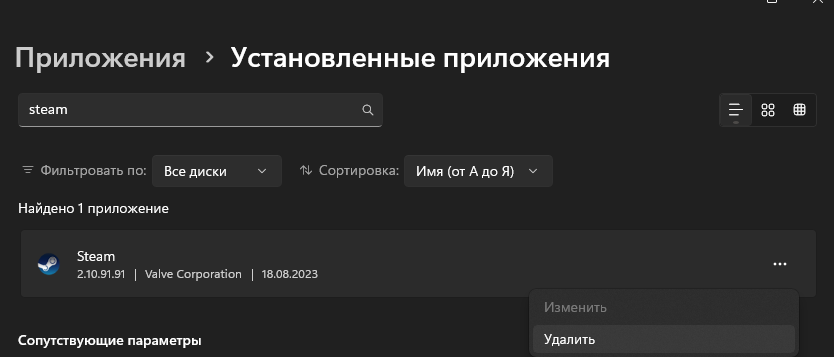
4. Следуйте инструкциям мастера удаления.
Важно: Этот метод не гарантирует полного удаления всех файлов и записей Steam.
Удаление через встроенный uninstall.exe
Этот способ может быть более эффективным:
1. Откройте проводник и перейдите в папку установки Steam (обычно C:\Program Files (x86)\Steam).
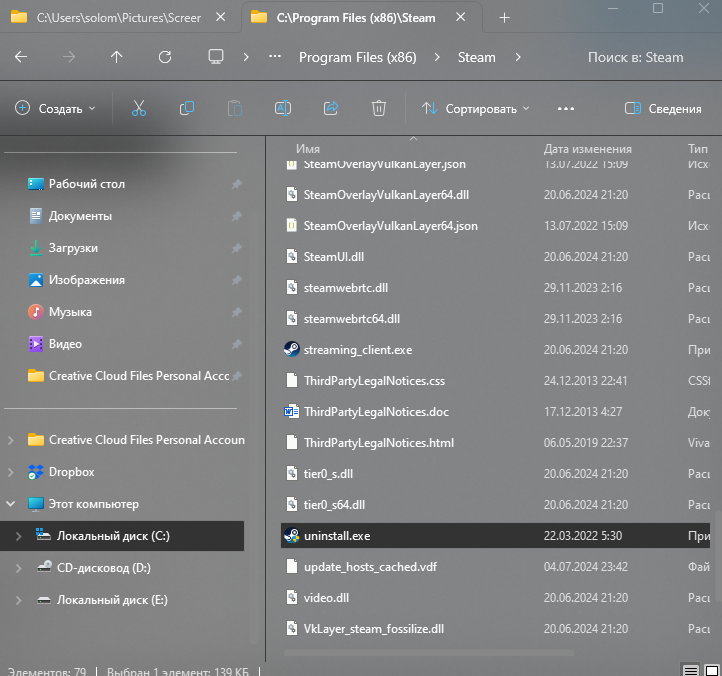
2. Найдите файл "uninstall.exe" и запустите его от имени администратора.
3. Следуйте инструкциям мастера удаления.
Ручное удаление остаточных файлов
После использования одного из вышеуказанных методов, выполните следующие шаги:
1. Удалите папку Steam из Program Files (x86).
2. Проверьте и удалите папку Steam в C:\Users\[Ваше имя пользователя]\AppData\Local\.
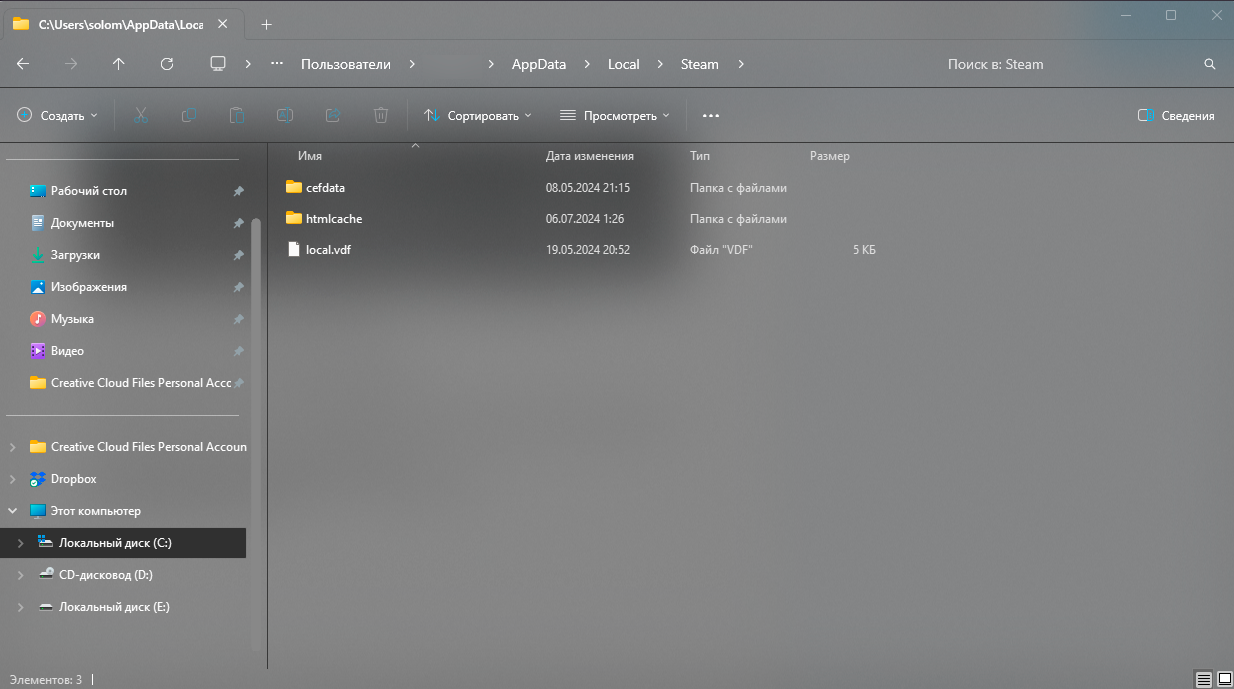
3. Удалите папку Steam в C:\Users\[Ваше имя пользователя]\AppData\Roaming\.
Очистка реестра Windows
Внимание: Будьте предельно осторожны при работе с реестром. Ошибки могут привести к нестабильности системы.
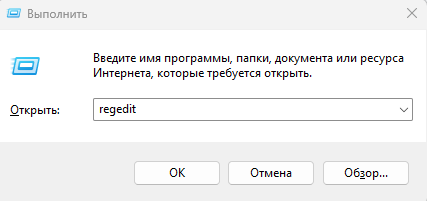
1. Нажмите Win+R, введите "regedit" и нажмите Enter.
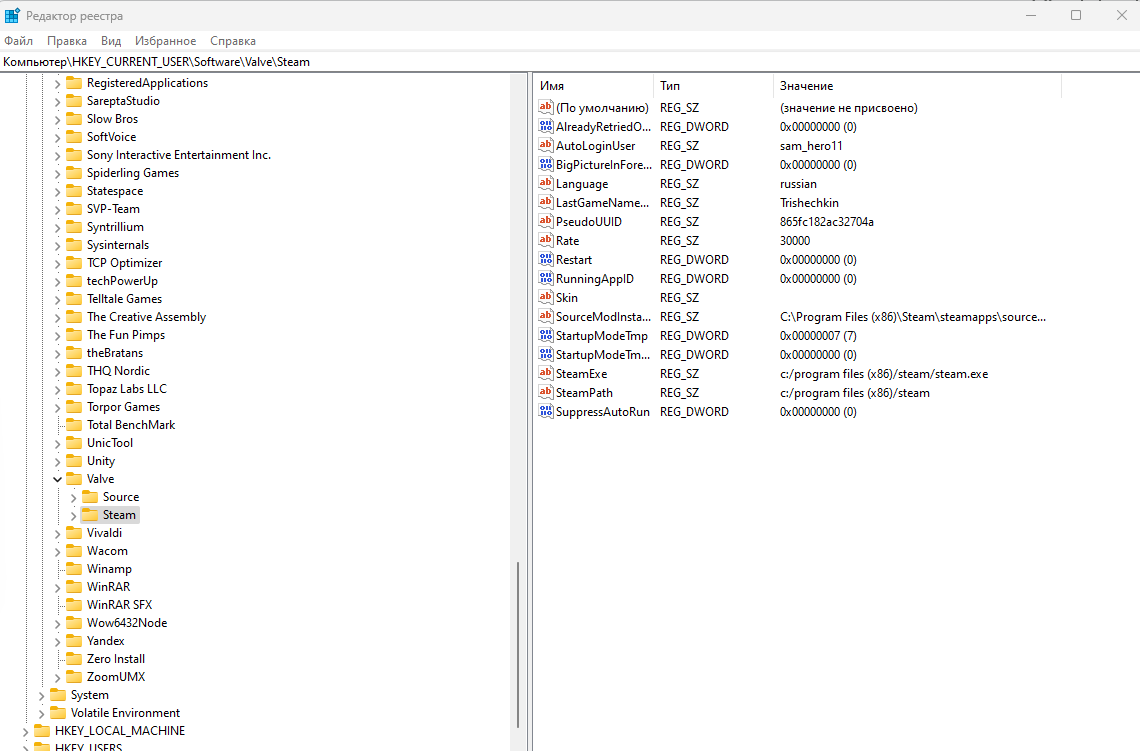
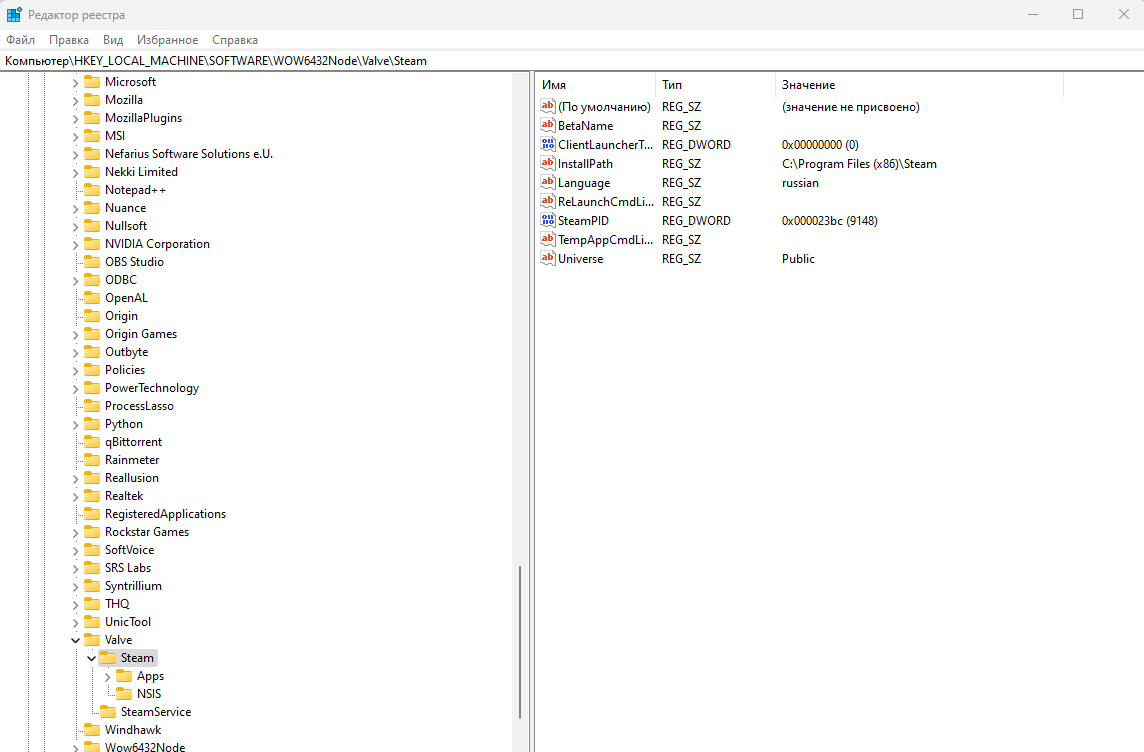
2. В редакторе реестра найдите и удалите следующие ключи (если они существуют):
- HKEY_CURRENT_USER\Software\Valve\Steam
- HKEY_LOCAL_MACHINE\SOFTWARE\Wow6432Node\Valve\Steam
3. Выполните поиск по реестру на наличие других упоминаний "Steam" и удалите соответствующие ключи.
Использование специализированных программ для удаления
Существуют сторонние утилиты, которые могут помочь в удалении остаточных файлов и записей реестра. Например, CCleaner или Revo Uninstaller. Однако используйте их с осторожностью и только из проверенных источников.
Удаление Steam без удаления игр
Если вы хотите сохранить установленные игры:
1. Перейдите в папку Steam\steamapps\common\.
2. Скопируйте папку common в другое место.
3. Удалите Steam, следуя инструкциям выше.
4. После переустановки Steam, скопируйте сохраненные игры обратно в папку common.
Удаление аккаунта Steam
Удаление аккаунта - это необратимое действие, которое приведет к потере всех покупок и данных. Если вы уверены в своем решении:
1. Перейдите на сайт поддержки Steam (https://help.steampowered.com/).
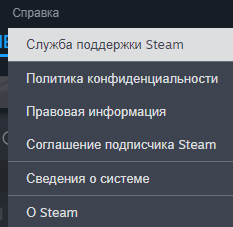
3. Выберите "Мой аккаунт" > "Управление данными и другие связанные действия" > "Удаление моего аккаунта Steam".
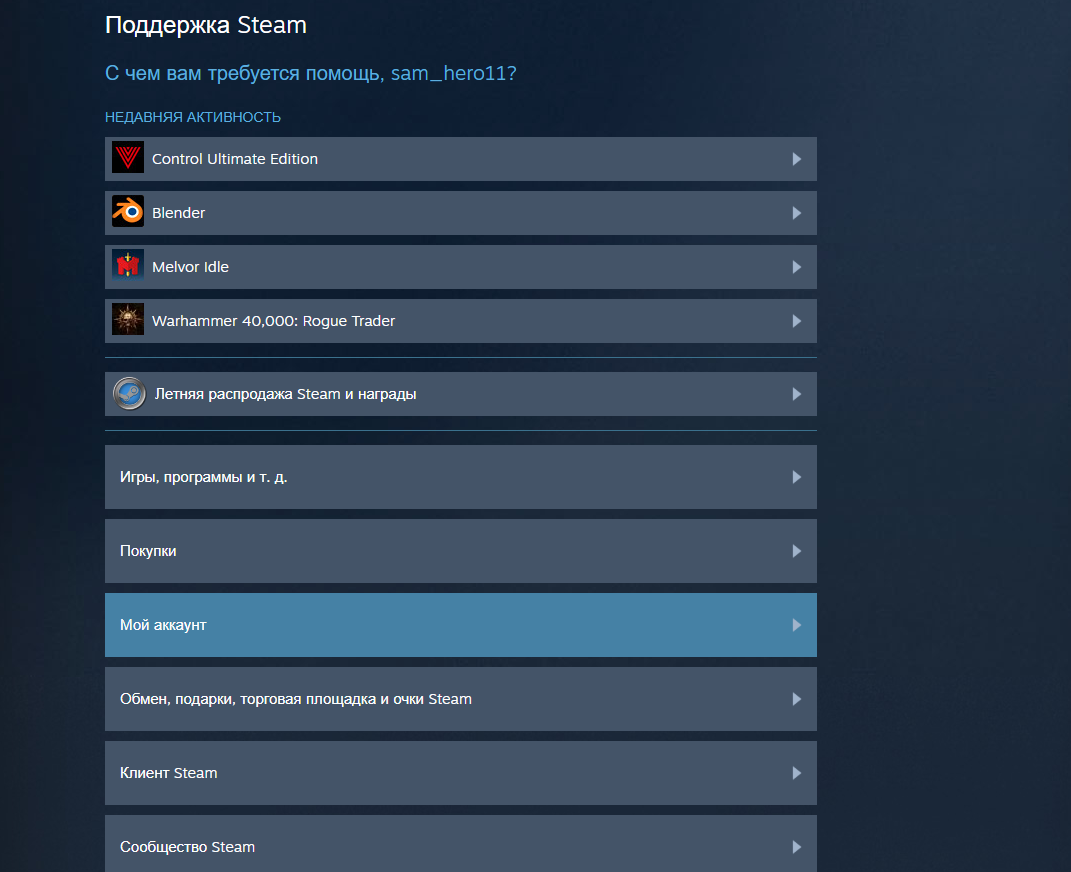
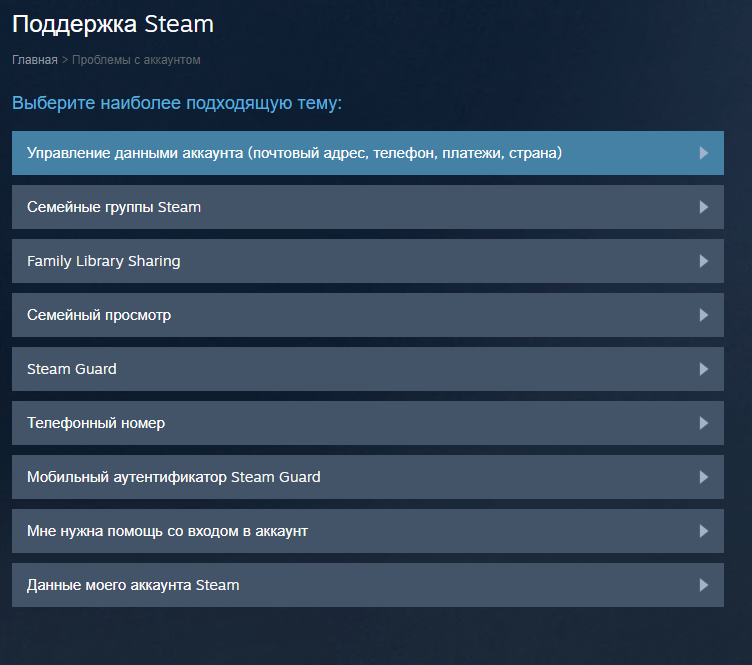

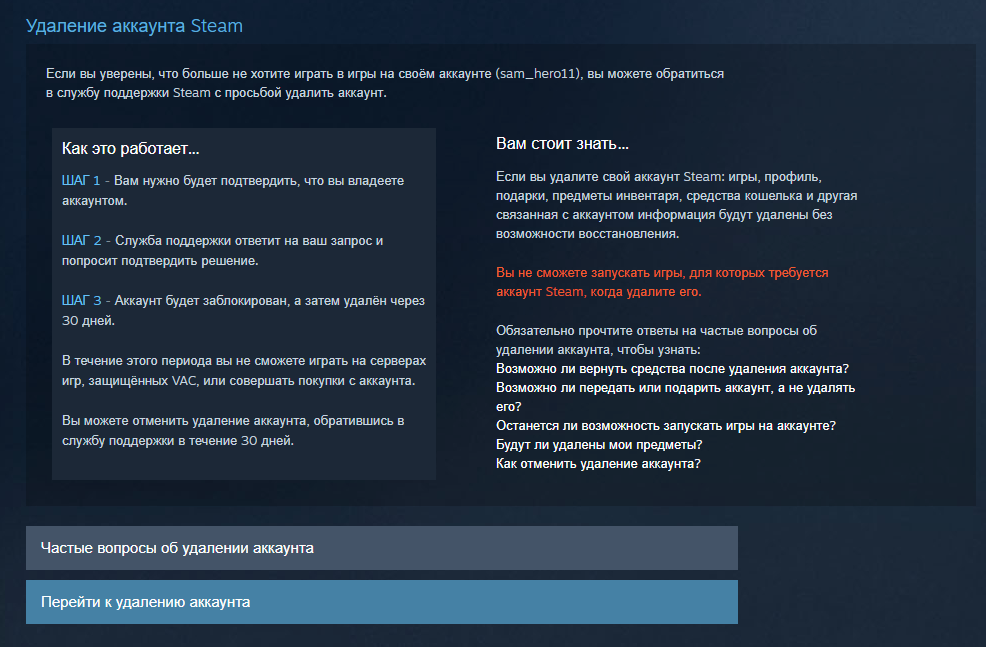
4. Внимательно прочитайте информацию и следуйте инструкциям.
Важные советы
-
Перед удалением убедитесь, что у вас есть стабильное интернет-соединение, так как некоторые процессы могут требовать связи с серверами Steam.
-
Если вы планируете вернуться к использованию Steam в будущем, рекомендуется просто деактивировать автозапуск и удалить ярлыки, вместо полного удаления.
-
После удаления Steam рекомендуется перезагрузить компьютер для завершения процесса очистки системы.
Заключение
Полное удаление Steam с компьютера - это многоступенчатый процесс, требующий внимания и осторожности. Следуя этому руководству, вы сможете эффективно очистить свою систему от всех следов Steam. Помните, что некоторые шаги, особенно связанные с редактированием реестра, могут быть рискованными для неопытных пользователей.
Помните, что технологии постоянно развиваются, и процедура удаления Steam может изменяться. Всегда проверяйте актуальность информации перед выполнением важных действий на вашем компьютере.