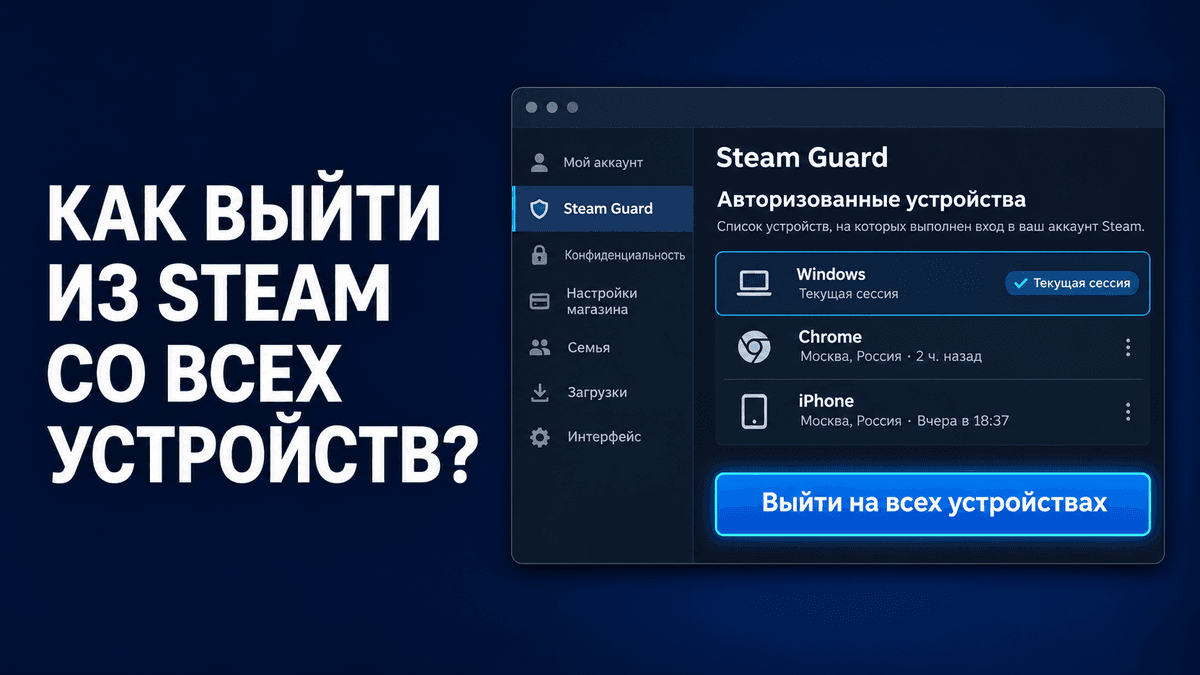
Забыли выйти из Steam на чужом компьютере или заметили незнакомое устройство в аккаунте? Необязательно получать доступ к каждому устройству отдельно. Steam позволяет завершить все активные сеансы сразу — на компьютерах, смартфонах и в браузерах.
Это можно сделать через настройки Steam Guard или специальную страницу авторизованных устройств. Показываем оба способа и объясняем, что произойдёт после выхода.
Как выйти из Steam на всех устройствах через компьютер
Если клиент Steam установлен на компьютере, выйти из аккаунта везде можно через его настройки.
- Запустите Steam.
- В левом верхнем углу нажмите Steam → Настройки.
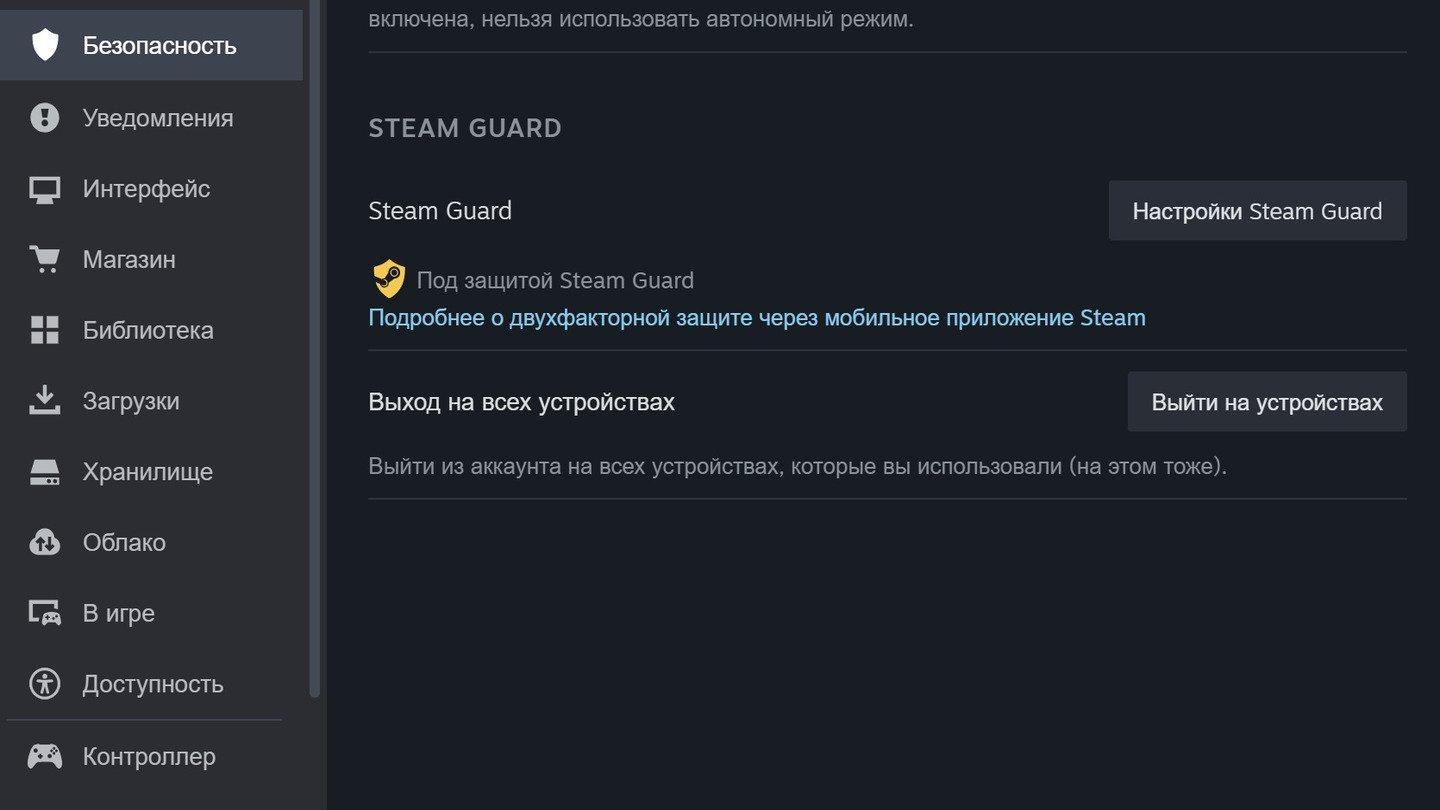
- В меню слева откройте раздел «Безопасность».
- Найдите пункт «Выход на всех устройствах».
- Нажмите «Выйти на устройствах».
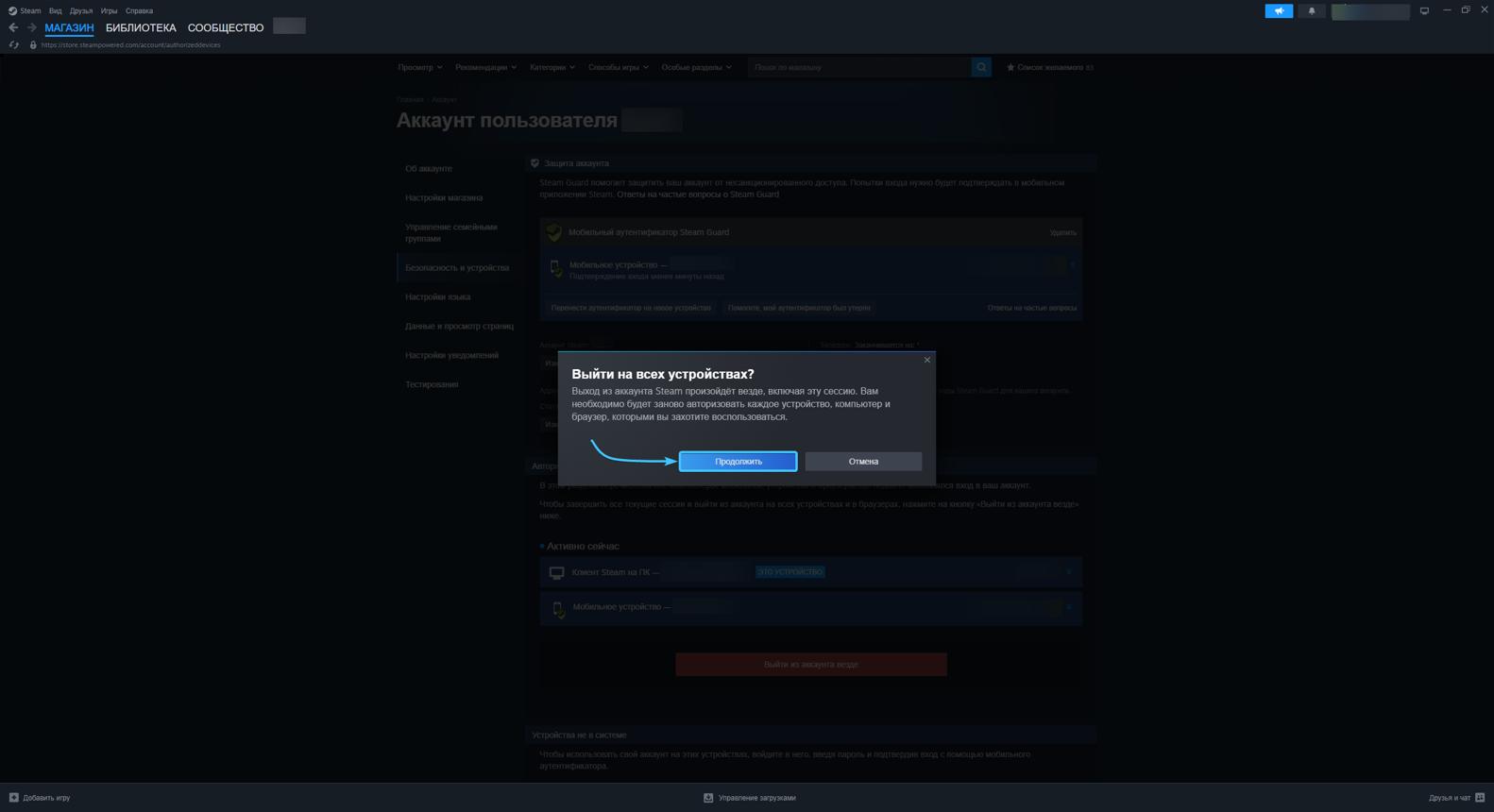
- Подтвердите действие.
После этого Steam завершит авторизованные сеансы, включая текущий. Для повторного входа потребуется пароль и, если включена дополнительная защита, подтверждение Steam Guard.
Как выйти из Steam везде через браузер
Этот способ удобен, если вы находитесь не за своим компьютером или не можете запустить клиент Steam.
- Откройте страницу авторизованных устройств Steam.
- Авторизуйтесь в аккаунте, если потребуется.
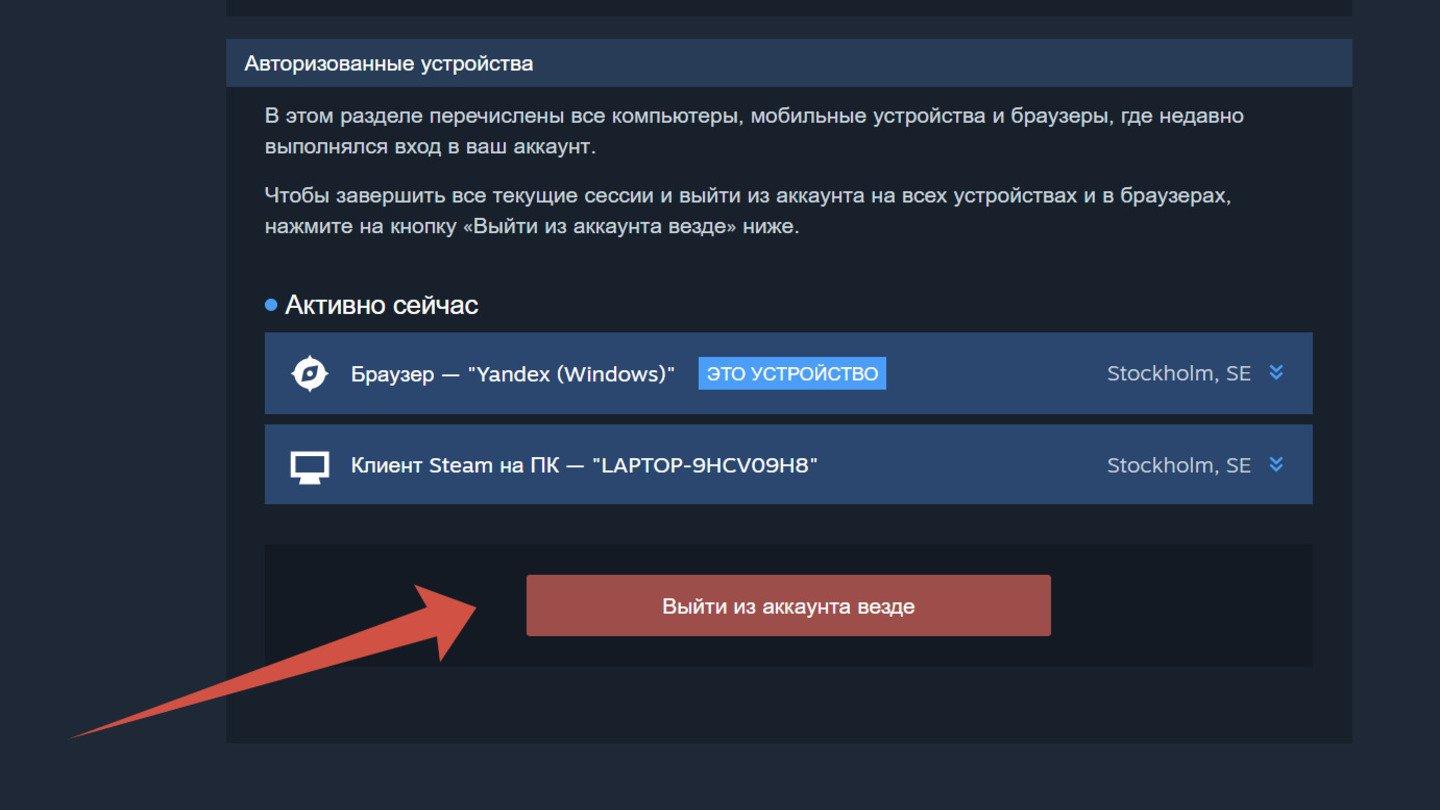
- Найдите раздел «Авторизованные устройства».
- Нажмите «Выйти из аккаунта везде».
- Подтвердите выход.
Команда завершает сеансы Steam на устройствах и в браузерах, где был выполнен вход.
Прямая ссылка полезна и на телефоне: для завершения сеансов необязательно устанавливать клиент Steam на компьютер.
Как выйти из Steam на всех устройствах через телефон
В мобильном приложении Steam тоже можно управлять устройствами, на которых выполнен вход в аккаунт.
- Откройте приложение Steam на смартфоне.
- Перейдите в раздел Steam Guard.
- Откройте управление авторизованными устройствами.
- Проверьте список подключений.
- Используйте команду выхода на всех устройствах и подтвердите действие.
Названия отдельных пунктов могут немного различаться в зависимости от версии приложения.
Если не получается найти меню, откройте в браузере телефона страницу авторизованных устройств. Она позволяет выполнить ту же операцию.
Как проверить, кто вошёл в ваш аккаунт Steam
Перед выходом можно посмотреть список авторизованных устройств.
На странице управления устройствами Steam показывает компьютеры, браузеры и мобильные устройства, с которых использовался аккаунт.
Обратите внимание на названия устройств, сведения о последних подключениях и неизвестные авторизации.
Например, если вы входили в Steam только с домашнего компьютера и смартфона, но в списке появился незнакомый браузер, стоит проверить безопасность аккаунта.
При этом необычное местоположение не всегда означает взлом. Геолокация по IP-адресу может определяться неточно, особенно при использовании мобильного интернета.
Если обнаружили подозрительное устройство, завершите сеансы и смените пароль Steam.
Что произойдёт после выхода со всех устройств
Когда вы завершите все сеансы, Steam отзовёт сохранённые авторизации.
Это означает, что на ранее подключённых компьютерах и в браузерах потребуется снова войти в аккаунт.
При повторном входе Steam может запросить код из электронной почты или подтверждение через мобильный Steam Guard.
При этом выход со всех устройств не удаляет аккаунт. Также сохраняются:
- купленные игры и дополнения;
- достижения и друзья;
- баланс кошелька Steam;
- история покупок;
- настройки страны магазина.
Не нужно переустанавливать игры или создавать новый аккаунт.
Однако некоторые устройства, на которых вы раньше входили в Steam, после завершения сеансов могут вновь появиться в списке при повторной авторизации.
Чем выход со всех устройств отличается от обычного выхода
Если просто нажать «Выйти из аккаунта» на компьютере, вы завершите текущий сеанс на этом устройстве.
Остальные авторизации могут сохраниться. Например, Steam продолжит работать в браузере другого компьютера.
Команда «Выйти из аккаунта везде» предназначена для завершения сеансов сразу на всех устройствах.
Поэтому она особенно полезна, если вы забыли выйти на чужом компьютере, потеряли устройство или подозреваете, что к аккаунту получил доступ посторонний.
Что делать, если вы заметили чужой вход
Один только выход со всех устройств не всегда решает проблему безопасности.
Если пароль известен постороннему человеку, он может попытаться войти снова.
После завершения сеансов:
- Измените пароль аккаунта Steam.
- Проверьте безопасность электронной почты, привязанной к аккаунту.
- Убедитесь, что Steam Guard включён.
- Проверьте компьютер на вредоносные программы.
- Не подтверждайте незнакомые запросы на вход в мобильном приложении.
Steam рекомендует эти действия при подозрении на компрометацию аккаунта.
Нужно ли ждать после выхода со всех устройств
Для обычного завершения авторизаций ждать 20, 40 или 60 минут не требуется. Команда выхода предназначена для отзыва доступа к аккаунту.
Однако если вы выполняете выход как часть решения другой проблемы, например с пополнением кошелька, порядок дальнейших действий может отличаться.
В таком случае важно следовать инструкции именно для этой проблемы, а не путать обычный выход со сменой региона Steam.
Частые вопросы
Можно ли выйти из Steam на всех устройствах без доступа к компьютеру?
Да. Откройте страницу авторизованных устройств Steam через браузер телефона и завершите все сеансы.
Выйдет ли Steam на телефоне?
Команда выхода из аккаунта везде отзывает авторизованные сеансы, включая мобильные подключения. При этом не требуется удалять приложение или отключать Steam Guard.
Можно ли выйти только с одного чужого устройства?
На странице авторизованных устройств Steam можно управлять доступом к подключённым устройствам. Если требуется немедленно обезопасить аккаунт, надёжнее завершить все сеансы.
Удалятся ли игры после выхода из Steam?
Нет. Купленные игры, достижения и остальные данные аккаунта сохраняются.
Поменяется ли регион Steam?
Нет. Выход из аккаунта не изменяет страну магазина. Для смены региона существует отдельная процедура.
Что делать, если не получается войти обратно?
Проверьте логин и пароль, а также доступ к Steam Guard. Если вы потеряли доступ к аутентификатору, воспользуйтесь восстановлением через Steam Support.
Кратко
Чтобы выйти из Steam на всех устройствах, откройте:
Steam → Настройки → Безопасность → Выйти на устройствах.
Другой вариант — страница авторизованных устройств Steam, где можно выбрать «Выйти из аккаунта везде».
После завершения сеансов потребуется повторная авторизация. Игры, баланс кошелька и достижения останутся на месте.
Если выходите из аккаунта из-за подозрительной активности, дополнительно смените пароль и проверьте Steam Guard.