Если на кошельке Steam не хватает денег на игру, оформить пополнение можно через @SteamRuOfficalBot. Для заказа понадобится логин аккаунта. Оплатить можно через СБП или криптовалютой.
Оформление начинается в Telegram, затем бот направляет на страницу платёжной системы. После оплаты статус доступен в разделе «Мои заказы».
Как начать пополнение
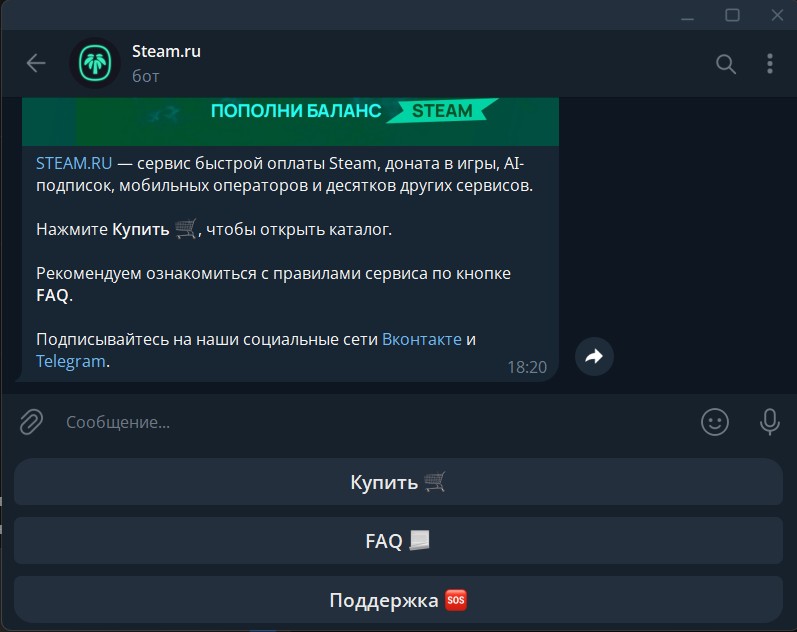
Откройте бота, нажмите «Запустить» или отправьте /start. Дополнительная авторизация для начала работы не требуется.
Сверьте имя пользователя: @SteamRuOfficalBot. В адресе используется написание Offical, а не Official. Ориентируйтесь на полный username: одинаковые названия и аватары могут встречаться у разных ботов.
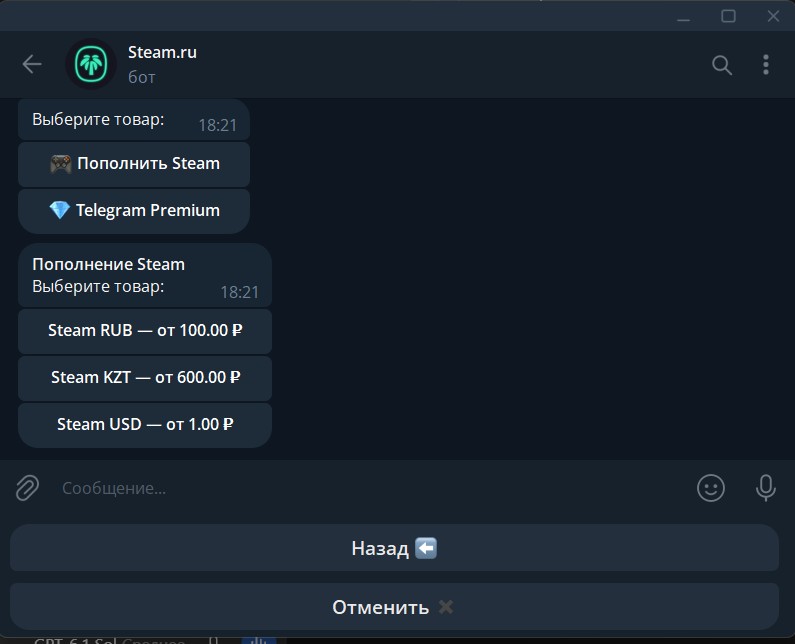
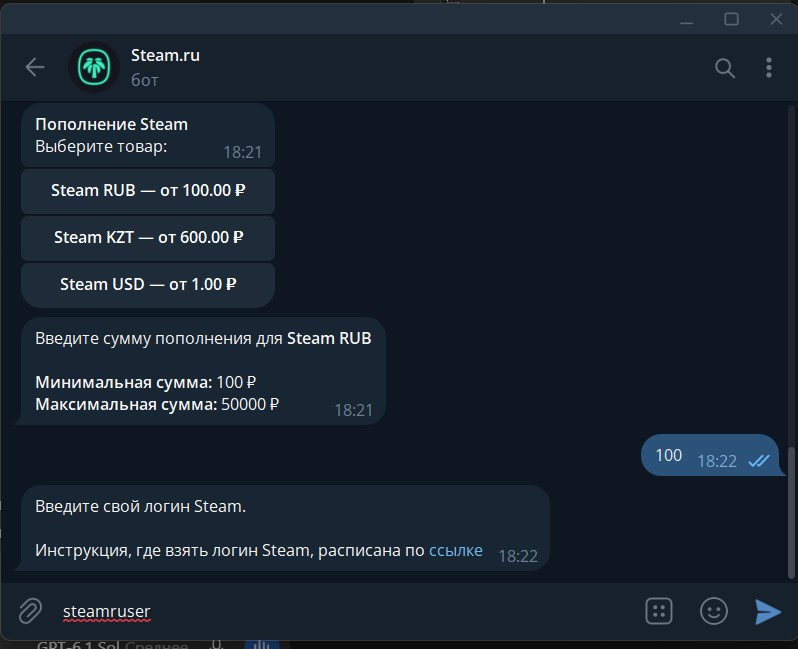
Начните оформление пополнения, введите логин Steam и укажите сумму.
Какой логин нужен
Используйте логин, с которым входите в аккаунт Steam. Никнейм, который видят другие игроки, ссылка на профиль и Steam ID для пополнения по логину не подходят.
Если не помните его, воспользуйтесь инструкцией, как узнать логин Steam. Лучше скопировать логин, а перед оплатой ещё раз проверить каждый символ.
Пароль, коды Steam Guard, коды входа и резервные коды передавать не нужно. Если их запрашивают, остановите оформление. Не предоставляйте доступ к аккаунту и не подтверждайте чужой вход по QR-коду.
Сумма пополнения и комиссии
Сначала посмотрите, сколько не хватает на покупку в Steam. Затем укажите сумму пополнения и проверьте итоговую стоимость, которую покажет бот.
Сравните сумму к оплате и сумму зачисления. При оформлении учитывайте комиссию сервиса и комиссию платёжного провайдера. Если из расчёта непонятно, сколько поступит в Steam, выясните это до платежа.
До оплаты также нужно проверить, подходит ли пополнение для страны и валюты вашего Steam-аккаунта. Если эти условия не указаны в заказе, обратитесь в поддержку бота.
Как оплатить заказ
Выберите СБП или доступный вариант оплаты криптовалютой. Бот направит вас на страницу платёжной системы.
Через СБП
Проверьте сумму и получателя платежа, затем следуйте указаниям платёжной страницы и банковского приложения.
После оплаты вернитесь в Telegram. Сохраните подтверждение платежа до получения результата.
Криптовалютой
На платёжной странице проверьте криптовалюту, сеть, адрес и требуемую сумму перевода.
При отправке из кошелька или с биржи выберите ту же сеть, которая указана в заказе. Используйте реквизиты текущего платежа: адрес из старой переписки для нового заказа брать не стоит.
Обратите внимание на комиссию за отправку. Перед подтверждением посмотрите, сколько спишется из кошелька и сколько получит платёжная система. Если порядок учёта комиссии неясен, уточните его до перевода.
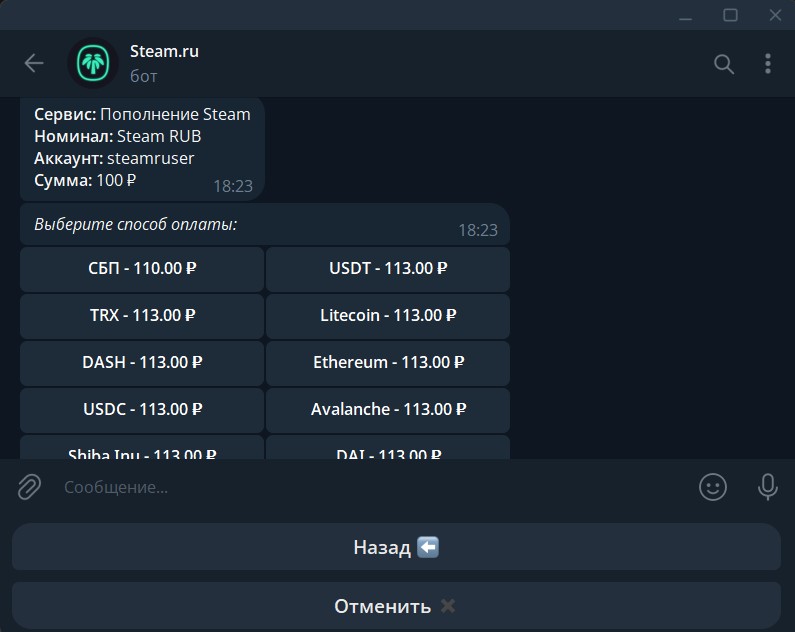
Подробное объяснение сетей и проверки платежа есть в статье о пополнении Steam криптовалютой. Доступные валюты и сети смотрите на странице своего заказа.
Где посмотреть результат
Откройте «Мои заказы» в боте и проверьте статус. Затем зайдите в нужный аккаунт Steam и посмотрите баланс.
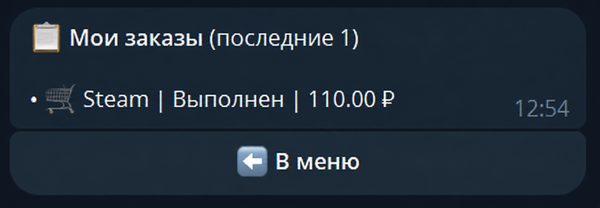
После списания денег заказ ещё может обрабатываться. Срок выполнения выясните заранее: если он не указан при оформлении, спросите поддержку до оплаты.
Что делать при задержке или ошибке
Если баланс не изменился, проверьте, завершён ли платёж, какой логин указан в заказе и тот ли аккаунт Steam вы открыли.
Если причина неясна, напишите поддержке через бота. Чтобы проверить заказ, подготовьте:
- номер заказа;
- сумму, способ и время оплаты;
- подтверждение платежа;
- для криптоплатежа — сеть и хеш транзакции.
На скриншотах скройте лишние персональные и платёжные данные. Пароли и коды авторизации не отправляйте.
Обнаружили опечатку в логине — сообщите об этом сразу. Возможность исправления или возврата зависит от состояния заказа и условий услуги. Не оплачивайте заказ повторно, пока не выясните статус первого платежа.
Перед оплатой
Ещё раз сверьте логин, сумму зачисления и полную стоимость. Убедитесь, что ваш аккаунт подходит под условия пополнения. Для криптоплатежа дополнительно проверьте сеть и комиссию за отправку.